
圖片庫與推圖
導覽路徑:主選單 → 圖片顯示(開啟管理介面時的首頁)
「圖片顯示」頁是日常操作最常用的頁面:上傳圖片、預覽、調整旋轉與適應方式,以及手動把圖片推到膽固醇液晶面板上。
頁面配置
| 區塊 | 位置 | 用途 |
|---|---|---|
| 右上角按鈕 | 頁面標題列 | 清除畫面、刷新 QR Code(手機寬度只顯示圖示) |
| 預覽框 | 左側(手機在上方) | 顯示目前選取的圖片,比例與面板相同。點圖片即可推到面板 |
| 編輯控制列 | 預覽框下方 | 方向標籤、旋轉圖片、調整適應模式、下載原圖 |
| 圖片庫 | 右側(手機在下方,需向下捲動) | 所有已上傳的圖片 |
- 寬螢幕(約 1200 px 以上)預覽框與圖片庫左右並排;較窄時上下排列。
- 左右並排時,可以拖曳中間的分隔線調整預覽框與圖片庫的寬窄,圖片庫每列的縮圖數會跟著變。瀏覽器會記住你調整的寬度。
- 手機上在圖片庫點選縮圖後,頁面會自動捲回頂端,讓你看到預覽框已經換成這張圖。
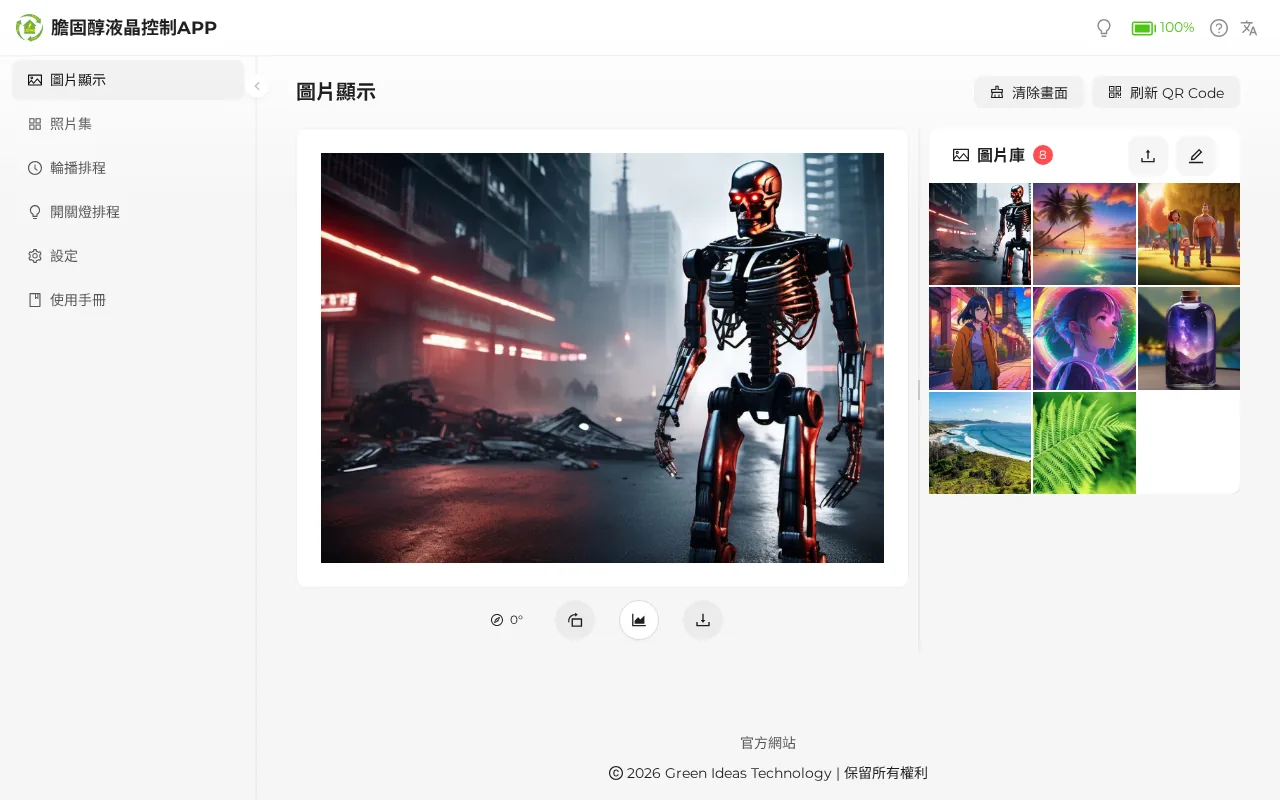
圖片庫
圖片庫標題旁的數字是圖片總數。圖片以縮圖格狀排列,最新上傳的排在最前面。圖片庫目前沒有拖曳排序功能。
- 用電腦瀏覽時,滑鼠移到縮圖上會顯示:旋轉角度(例如
90°)、適應模式(FIT/FILL/STRETCH/CROP)、原始檔名(太長時只顯示一行,以「…」省略)。手機沒有滑鼠停留的狀態,看不到這些標籤。 - 正在刷新到面板的那張縮圖會蓋上轉圈圖示。
- 同時有多個人(多支手機)開著管理介面時,任何一人上傳、刪除或修改圖片設定,其他人的畫面都會自動更新。
- 縮圖讀取失敗時會顯示灰色圖片圖示。
- 圖片庫是空的時會顯示「請按右上角「↑」上傳圖片」。
縮圖不會跟著旋轉
縮圖只在上傳時產生一次。之後用「旋轉圖片」改變角度,縮圖仍是原本的方向;實際角度請看預覽框或滑鼠停留時的角度標籤。
上傳圖片
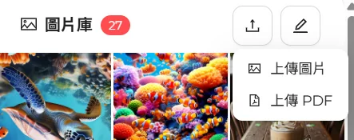
- 按圖片庫右上角的 上傳(向上箭頭圖示)。
- 在選單中選 上傳圖片。(選「上傳 PDF」請見 PDF 拼貼。)
- 在手機或電腦的檔案選擇視窗選取圖片,可以一次選多張。
- 每張圖片在圖片庫最前面顯示上傳進度(圓形百分比 +「上傳中...」)。系統一次最多同時上傳 2 張,其餘依序排隊。
- 全部結束後顯示結果:
- 全部成功:「全部圖片上傳成功」
- 有任何一張失敗:「上傳結束,部分圖片上傳失敗」,失敗的那張顯示紅色 ✕ 與「上傳失敗」
上傳完成後圖片庫會自動重新載入,不需要手動重新整理。
支援的格式與大小
| 項目 | 規格 |
|---|---|
| 建議格式 | JPG、PNG(最通用、相容性最好) |
| 也可以使用 | BMP、GIF(只取第一個畫格)、WebP、TIFF |
| 不支援 | SVG(會顯示上傳失敗)、HEIC/HEIF(iPhone 預設相片格式) |
| 檔案大小 | 沒有 MB 上限 |
| 圖片尺寸 | 最大約 8,000 萬像素(80 MP),例如 10000 × 8000。JPG 可以處理更大的照片(系統解碼時會先縮小),例如手機 2 億像素模式拍的照片也能上傳;PNG、BMP 超過就會失敗 |
| 圖片數量 | 軟體沒有上限,受裝置儲存空間限制 |
| 檔名 | 最長 255 個字元 |
iPhone 相片
iPhone 預設以 HEIC 格式拍照。直接從「照片」APP 選圖時,多數情況 iOS 會自動轉成 JPG 再上傳;若上傳失敗,請到 iPhone「設定 → 相機 → 格式」改為「最相容」,或先把照片轉成 JPG。
透明背景的 PNG
面板沒有「透明」的概念,PNG 的透明區域會變成實色(通常是黑色)。需要白底時,請先在電腦上把透明背景填成白色再上傳。
手機直拍的照片
系統會依照片內建的方向資訊(EXIF)自動轉正,手機直拍的照片不需要手動旋轉。
上傳失敗的常見原因
| 現象 | 原因 | 處理 |
|---|---|---|
| 「上傳失敗」+「Response status:400」 | 檔案不是圖片,或是 SVG | 改用 JPG/PNG |
| 「上傳失敗」+「Response status:413」 | 圖片像素太大(PNG、BMP 等超過約 8,000 萬) | 先縮小圖片尺寸再上傳 |
| 「上傳失敗」+「Response status:500」 | 檔案損毀、格式無法解讀(例如 HEIC)、或裝置儲存空間已滿 | 換成 JPG 重新輸出;到裝置資訊確認剩餘空間 |
| 「已與裝置失去連線」 | 手機離開裝置熱點或連線中斷 | 重新連上裝置熱點後再上傳 |
上傳大圖時,系統一次只處理一張圖片的轉檔,這段期間推圖、預覽可能會稍慢,屬正常現象。
預覽圖片
點選「圖片庫」中的任一縮圖,預覽區即會模擬該圖片在面板上的刷新效果(已套用旋轉、縮放與裁切設定)。※ 註:實際顯示色彩與邊緣遮罩(Mask)請以實體面板為準。
- 點縮圖只會切換預覽,不會推到面板。
- 預覽框的比例會隨裝置擺放方向(G-Sensor)即時改變。
- 預覽框顯示的是縮小版,長邊最多 800 像素;面板上實際使用完整解析度。
- 換圖時預覽框會先顯示一張模糊的小縮圖,預覽圖準備好後再換成清晰的圖。
- 32 吋無框機型的「邊緣 Mask」黑框不會出現在預覽中,只會出現在面板上。
開啟頁面時,預覽框會顯示面板目前的內容:
| 預覽框顯示 | 意思 |
|---|---|
| 一張圖片 | 面板目前顯示這張圖 |
| 「目前顯示 QR Code 開機畫面」 | 面板目前是開機連線畫面 |
| 「螢幕目前空白(已清除畫面)」 | 面板已清除畫面,或裝置重新開機後尚未顯示任何圖片 |
任何來源開始刷新面板時(網頁、排程、實體按鍵、裝置轉向),預覽框都會自動切換到正在刷的那張圖。
編輯控制列
寬螢幕上控制列永遠展開;手機或平板上預設收起,點預覽框下方的灰色橫線即可展開或收起。還沒選取任何圖片時,按鈕都是灰色不能按。
| 控制項 | 說明 |
|---|---|
| 方向標籤(指南針圖示 + 角度) | 裝置目前的擺放方向(由 G-Sensor 偵測),不是圖片的旋轉角度。非 0° 時顯示為藍色,滑鼠停留可看到目前的有效解析度 |
| 旋轉圖片 | 每按一次順時針旋轉 90°(0° → 90° → 180° → 270° → 0°) |
| 調整適應模式 | 展開「適應/填滿/拉伸/裁切」四個選項 |
| 下載原圖 | 下載當初上傳的原始檔案(檔名與上傳時相同) |
旋轉圖片
每按一次 旋轉圖片,圖片順時針轉 90°,成功顯示「圖片已旋轉至 90°」。
- 旋轉不會修改原始檔案,只記錄「這張圖要轉幾度」,隨時可以轉回來。
- 旋轉角度記錄在圖片本身:之後不論是手動推圖、排程、按鍵切換,都會用這個角度。
- 旋轉後面板不會自動重刷,要再點一次預覽框推到面板才看得到。
適應模式
圖片長寬比跟面板不一樣時,系統依「適應模式」決定怎麼放進畫面:
| 模式 | 效果 | 適合 |
|---|---|---|
| 適應(預設) | 整張圖完整顯示、不變形,多出的邊補黑色 | 海報、有重要文字的圖,不能被裁掉 |
| 填滿 | 放大到填滿整個畫面、不變形,超出的部分從中間往外裁掉 | 照片、背景圖 |
| 拉伸 | 直接拉成面板尺寸,會變形 | 比例本來就跟面板幾乎一樣的圖 |
| 裁切 | 效果與「填滿」相同 | 同「填滿」 |
切換成功顯示「適應模式已變更為「填滿」」。與旋轉一樣,設定記錄在圖片上、不會自動重刷面板。詳細的處理方式請見圖片如何被處理。
做圖建議
依面板有效解析度製作圖片(例如 1920 × 1080 面板直放時為 1080 × 1920),就不需要任何裁切或補邊,效果最好。各機型解析度請見機型與規格。
把圖片推到面板
- 在圖片庫點選要顯示的圖片,確認預覽框的樣子。
- 點預覽框裡的圖片。
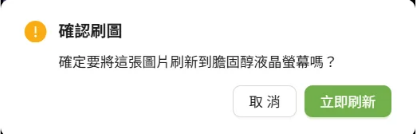
- 出現「確認刷圖」視窗:「確定要將這張圖片刷新到膽固醇液晶螢幕嗎?」,按 立即刷新。
- 顯示「指令已發送,正在背景處理中...」,預覽框依序顯示面板目前的階段:
- 準備中、上電中、開機中:轉圈圈
- 傳輸中:進度條,顯示圖片送進面板的進度
- 刷圖中:一條掃描線依面板實際刷新的方向與時間掃過預覽框;快刷完時畫面變亮
- 擾動中:部分面板刷完後還有這一步
- 面板刷新完成後,階段提示消失。預計時間依這台裝置最近幾次實際刷新的時間自動校正。
「指令已發送」不等於「已經刷好」
第 4 步的訊息只代表裝置已經收到指令、開始處理。面板實際刷新需要一段時間(依機型與刷新模式而異,例如 13.3 吋約 6 秒、27.6 吋約 16 秒、32 吋約 20 秒;第一次推某張圖時,還要多花一點時間轉檔)。請等預覽框的階段提示消失再做下一個動作。
面板忙碌時
膽固醇液晶面板一次只能刷一張圖,而且裝置不會排隊:刷新期間收到的新要求會直接被拒絕。
- 網頁會顯示「發送失敗,裝置可能忙碌中」,通常還會另外出現「Response status:409」。
- 裝置狀態燈會短暫閃爍表示忙碌(請見燈號)。
- 會佔用面板的動作包括:網頁推圖、清除畫面、刷新 QR Code、輪播排程換圖、實體按鍵/簡報筆切圖、裝置轉向後的自動重繪。任何一個正在進行時,其他動作都會被拒。
- 例外:實體按鍵與簡報筆的換頁不會被拒絕,會依「換頁時」設定中止目前的刷新或等它做完,詳見實體按鍵與手勢。
處理方式: 等目前的刷新完成(預覽框「刷新中...」消失、燈號回到待機),再重新操作一次。
刷新失敗時
刷新失敗時(例如面板排線鬆脫),網頁會跳出「畫面刷新失敗,請稍後再試;若持續發生,請查看系統日誌。」,轉圈消失、面板沒有變化。也可以用以下方式確認:
排除方式請見疑難排解:畫面與刷圖。
清除畫面
按頁面右上角 清除畫面(執行 M0 Reset,實際底色依面板/韌體可能是白色或黑色),面板會清成單一底色。
- 成功:「畫面已清除」,預覽框顯示「螢幕目前空白(已清除畫面)」。
- 失敗或面板忙碌:「清除畫面失敗」。
- 清除畫面後面板會一直維持這個底色,直到下一次推圖或排程換圖。
適用時機:長期收納前清空畫面、畫面出現殘影想重新開始、暫時不想顯示任何內容。長期收納的完整步驟請見電源控制與收納。
刷新 QR Code
按頁面右上角 刷新 QR Code,面板會重新顯示開機連線畫面(Wi-Fi 與管理頁的 QR Code),所需時間依機型與刷新模式而異,例如 13.3 吋約 6 秒、27.6 吋約 16 秒、32 吋約 20 秒。
- 成功:「QR Code 畫面已刷新」,預覽框顯示「目前顯示 QR Code 開機畫面」。
- 失敗或面板忙碌:「刷新 QR Code 畫面失敗」。
適用時機:要讓現場其他人用手機掃碼連線。也可以用實體按鍵手勢觸發,詳見實體按鍵與手勢。
其他來源觸發的清除畫面/QR Code
用實體按鍵、休眠前、關機前觸發的清除畫面或 QR Code,網頁上的對應按鈕也會跟著轉圈,但成功/失敗訊息只會出現在自己按下按鈕的那個瀏覽器上。
刪除圖片
- 按圖片庫右上角的 鉛筆圖示進入編輯模式。
- 點選要刪除的圖片(可多選;選中的縮圖會縮小並在左上角打勾)。
- 格狀圖示:全選;已全選時再按一次會全部取消。
- 按紅色 垃圾桶(右上角數字是已選張數;沒有選任何圖片時不能按)。
- 確認「確定要刪除選中的 N 張圖片嗎?」,按 刪除。
- 成功顯示「成功刪除 N 張圖片」,自動離開編輯模式。
要取消刪除,按右上角的 ✕ 離開編輯模式即可。
刪除圖片會一併影響
- 圖片會從所有照片集中移除。確認視窗會列出「這些圖片也會從下列照片集移除:」,每個照片集顯示「移除 N 張,剩 M 張」;移除後變成空的照片集會標示「移除後變成空的照片集」,若有排程正在使用它,會提醒「移除後變成空的照片集,使用它的 N 個排程將沒有圖片可顯示」。
- 使用這些照片集的排程,下次會從照片集的第一張重新開始。
- 刪除不會改變面板目前的畫面;面板會繼續顯示原本的圖,直到下一次換圖。
- 刪除後無法復原,需要的話請先用「下載原圖」備份。
下載原圖
選取圖片後按編輯控制列的 下載原圖,會下載當初上傳的原始檔案,檔名與上傳時相同。PDF 拼貼產生的圖片會以 PDF 檔名下載(例如 菜單.jpg、菜單-1.jpg)。
訊息一覽
| 訊息 | 意思 |
|---|---|
| 全部圖片上傳成功 | 所有圖片都已加入圖片庫 |
| 上傳結束,部分圖片上傳失敗 | 至少一張失敗,請看各張圖片的狀態 |
| 指令已發送,正在背景處理中... | 裝置已接受推圖指令,面板刷新中 |
| 畫面刷新失敗,請稍後再試;若持續發生,請查看系統日誌。 | 面板刷新失敗,詳見刷新失敗時 |
| 發送失敗,裝置可能忙碌中 | 面板正在處理其他刷新,請稍後再試 |
| 圖片已旋轉至 N° / 圖片旋轉失敗 | 旋轉設定結果 |
| 適應模式已變更為「…」/ 適應模式變更失敗 | 適應模式設定結果 |
| 成功刪除 N 張圖片 / 刪除失敗 / 批量刪除失敗,請稍後再試 | 刪除結果 |
| 畫面已清除 / 清除畫面失敗 | 清除畫面結果 |
| QR Code 畫面已刷新 / 刷新 QR Code 畫面失敗 | 刷新 QR Code 結果 |
| Response status:數字 | 裝置回傳的錯誤代碼,常與上面的訊息一起出現,請參考訊息對照表 |
相關章節:圖片如何被處理、PDF 拼貼、照片集、疑難排解:畫面與刷圖