
画像ギャラリーと画像の表示
画面の場所:メインメニュー → 画像表示(管理画面を開いたときのトップページ)
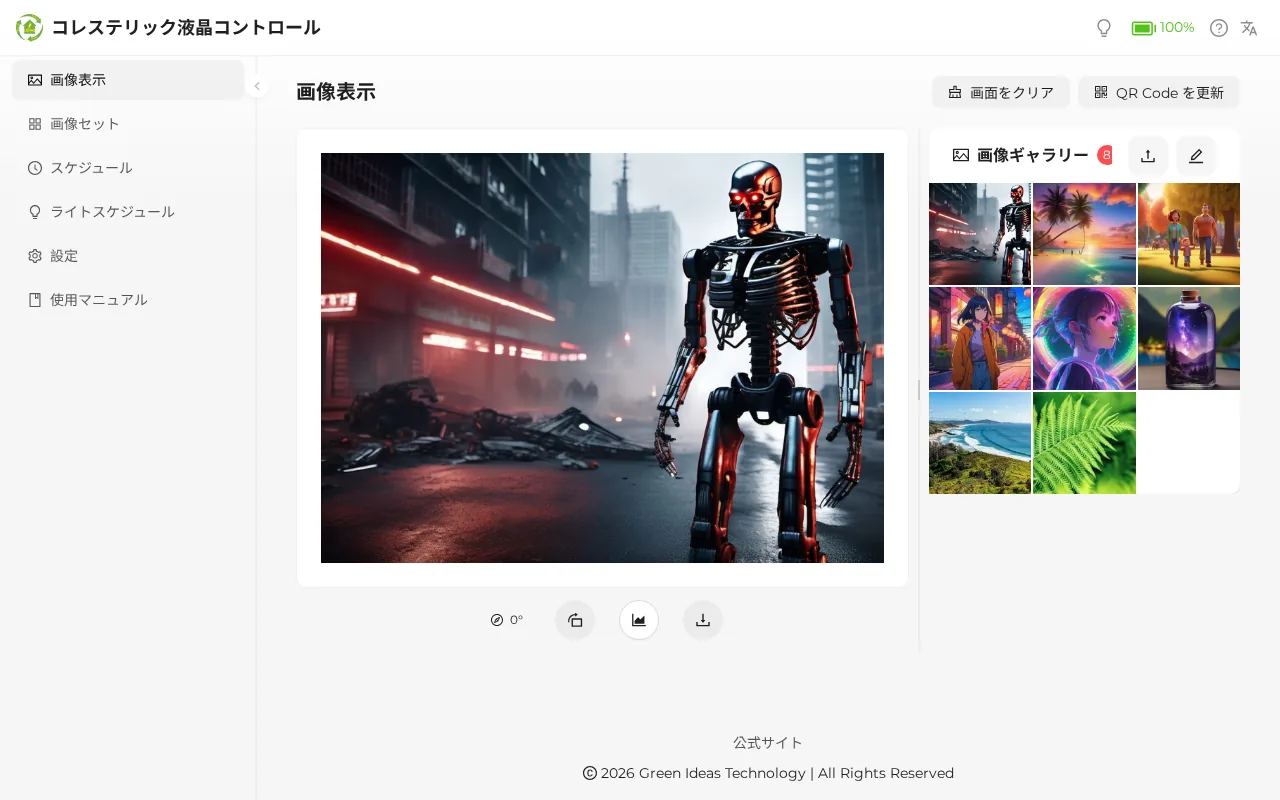
「画像表示」ページは、日常の操作で最もよく使うページです。画像のアップロード、プレビュー、回転とフィットモードの調整、そして画像を手動でコレステリック液晶パネルに表示する操作をここで行います。
ページ構成
| エリア | 位置 | 用途 |
|---|---|---|
| 右上のボタン | ページのタイトル行 | 画面をクリア、QR Code を更新(スマートフォンの幅ではアイコンのみ表示) |
| プレビュー枠 | 左側(スマートフォンでは上部) | 選択中の画像をパネルと同じ比率で表示します。画像をタップするとパネルに表示されます |
| 編集コントロールバー | プレビュー枠の下 | 向きラベル、画像を回転、フィットモード調整、元画像をダウンロード |
| 画像ギャラリー | 右側(スマートフォンでは下部、下へスクロールが必要) | アップロード済みのすべての画像 |
- 広い画面(約1200px以上)ではプレビュー枠と画像ギャラリーが左右に並び、狭い画面では上下に並びます。
- 左右に並んでいるときは、間の区切り線をドラッグしてプレビュー枠と画像ギャラリーの幅を変えられます。ギャラリーの 1 行あたりのサムネイル数も変わります。調整した幅はブラウザーが記憶します。
- スマートフォンで画像ギャラリーのサムネイルをタップすると、ページが自動的に先頭まで戻り、プレビュー枠がその画像に切り替わったことを確認できます。
画像ギャラリー
画像ギャラリーのタイトル横の数字は画像の総数です。画像はサムネイルのグリッドで並び、最後にアップロードしたものが先頭に表示されます。画像ギャラリーには現在、ドラッグによる並べ替え機能はありません。
- パソコンで表示している場合、サムネイルにマウスを重ねると、回転角度(例:
90°)、フィットモード(FIT/FILL/STRETCH/CROP)、元のファイル名(長い場合は1行だけ表示され、「…」で省略されます)が表示されます。スマートフォンにはマウスを重ねる操作がないため、これらのラベルは表示されません。 - パネルにリフレッシュ中の画像のサムネイルには、回転するアイコンが重なって表示されます。
- 複数の人(複数のスマートフォン)が同時に管理画面を開いている場合、誰かが画像のアップロード、削除、設定変更を行うと、ほかの人の画面も自動的に更新されます。
- サムネイルの読み込みに失敗すると、灰色の画像アイコンが表示されます。
- 画像ギャラリーが空のときは「右上の「↑」ボタンをクリックして画像をアップロード」と表示されます。
サムネイルは回転に追従しません
サムネイルはアップロード時に一度だけ作成されます。その後「画像を回転」で角度を変えても、サムネイルは元の向きのままです。実際の角度はプレビュー枠、またはマウスを重ねたときの角度ラベルで確認してください。
画像をアップロード
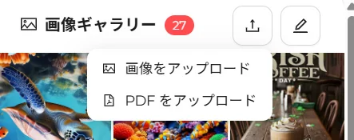
- 画像ギャラリー右上の アップロード(上向き矢印のアイコン)を押します。
- メニューから 画像をアップロード を選びます。(「PDF をアップロード」については PDF コラージュ をご覧ください。)
- スマートフォンまたはパソコンのファイル選択画面で画像を選びます。一度に複数枚選択できます。
- 各画像は画像ギャラリーの先頭にアップロードの進捗(円形のパーセンテージ +「アップロード中...」)が表示されます。同時にアップロードされるのは最大2枚までで、残りは順番に待機します。
- すべて終わると結果が表示されます。
- すべて成功:「すべての画像がアップロードされました」
- 1枚でも失敗:「アップロード完了、一部の画像が失敗しました」。失敗した画像には赤い ✕ と「アップロード失敗」が表示されます
アップロードが終わると画像ギャラリーは自動的に再読み込みされるため、手動で更新する必要はありません。
対応形式とサイズ
| 項目 | 仕様 |
|---|---|
| 推奨形式 | JPG、PNG(最も一般的で互換性が高い) |
| 使用可能 | BMP、GIF(最初のフレームのみ使用)、WebP、TIFF |
| 非対応 | SVG(アップロード失敗と表示されます)、HEIC/HEIF(iPhone の標準の写真形式) |
| ファイルサイズ | MB の上限なし |
| 画像サイズ | 最大約 8,000万画素(80MP)、例:10000 × 8000。JPG はこれより大きな写真も処理できます(システムがデコード時に先に縮小します)。たとえばスマートフォンの2億画素モードで撮影した写真もアップロードできます。PNG、BMP は超えると失敗します |
| 画像の枚数 | ソフトウェア上の上限はなく、デバイスのストレージ容量に依存します |
| ファイル名 | 最長255文字 |
iPhone の写真
iPhone は標準で HEIC 形式で撮影します。「写真」アプリから直接選んだ場合、多くは iOS が自動的に JPG に変換してからアップロードします。アップロードに失敗する場合は、iPhone の「設定 → カメラ → フォーマット」を「互換性優先」に変更するか、先に写真を JPG に変換してください。
透明背景の PNG
パネルには「透明」という概念がないため、PNG の透明部分は単色(通常は黒)になります。白背景にしたい場合は、先にパソコンで透明部分を白で塗りつぶしてからアップロードしてください。
スマートフォンで縦に撮った写真
システムは写真に埋め込まれた向きの情報(EXIF)に従って自動的に正しい向きに直すため、スマートフォンで縦に撮った写真を手動で回転する必要はありません。
アップロード失敗のよくある原因
| 症状 | 原因 | 対処 |
|---|---|---|
| 「アップロード失敗」+「Response status:400」 | ファイルが画像ではない、または SVG | JPG/PNG を使用してください |
| 「アップロード失敗」+「Response status:413」 | 画像の画素数が大きすぎる(PNG、BMP などで約8,000万を超えている) | 画像サイズを縮小してからアップロードしてください |
| 「アップロード失敗」+「Response status:500」 | ファイルの破損、形式を解読できない(例:HEIC)、またはデバイスのストレージがいっぱい | JPG で書き出し直してください。端末情報で空き容量を確認してください |
| 「デバイスとの接続が切断されました」 | スマートフォンがデバイスのアクセスポイントから離れた、または接続が切れた | デバイスのアクセスポイントに再接続してからアップロードしてください |
大きな画像をアップロードしている間、システムは一度に1枚ずつ画像を変換するため、その間は画像の表示やプレビューが少し遅くなることがあります。これは正常な動作です。
画像をプレビュー
「画像ギャラリー」のサムネイルをタップすると、その画像をパネルでリフレッシュしたときの表示がプレビューエリアに再現されます(回転、拡大縮小、トリミングの設定を適用済み)。※ 注:実際の表示色とエッジマスク(Mask)は実機のパネルでご確認ください。
- サムネイルをタップしてもプレビューが切り替わるだけで、パネルには表示されません。
- プレビュー枠の比率は、デバイスの設置方向(G-Sensor)に合わせてリアルタイムに変わります。
- プレビュー枠に表示されるのは縮小版で、長辺は最大800ピクセルです。パネルでは実際のフル解像度が使われます。
- 画像を切り替えると、プレビュー枠にはまずぼやけた小さなサムネイルが表示され、プレビュー画像の準備ができると鮮明な画像に切り替わります。
- 32インチのフレームレス機種の「エッジ Mask」の黒枠はプレビューには表示されず、パネル上にのみ表示されます。
ページを開くと、プレビュー枠にはパネルの現在の内容が表示されます。
| プレビュー枠の表示 | 意味 |
|---|---|
| 画像 | パネルに現在この画像が表示されています |
| 「現在 QR コード起動画面を表示中」 | パネルは現在、起動時の接続画面です |
| 「画面は現在空白です(リセット済み)」 | パネルがクリア済み、またはデバイスの再起動後にまだ画像が表示されていません |
どこから(Web ページ、スケジュール、本体ボタン、デバイスの向きの変更)パネルのリフレッシュが始まっても、プレビュー枠はリフレッシュ中の画像に自動的に切り替わります。
編集コントロールバー
広い画面ではコントロールバーは常に展開されています。スマートフォンやタブレットでは初期状態で折りたたまれており、プレビュー枠の下の灰色の横線をタップすると展開・折りたたみができます。画像をまだ選択していないときは、ボタンはすべて灰色で押せません。
| コントロール | 説明 |
|---|---|
| 向きラベル(コンパスアイコン + 角度) | デバイスの現在の設置方向(G-Sensor で検出)で、画像の回転角度ではありません。0°以外のときは青で表示され、マウスを重ねると現在の有効解像度が表示されます |
| 画像を回転 | 押すたびに時計回りに90°回転します(0° → 90° → 180° → 270° → 0°) |
| フィットモード調整 | 「フィット/塗りつぶし/ストレッチ/クロップ」の4つの選択肢を表示します |
| 元画像をダウンロード | アップロードした元のファイルをダウンロードします(ファイル名はアップロード時と同じ) |
画像を回転
画像を回転 を押すたびに画像が時計回りに90°回転し、成功すると「画像を 90° 回転しました」と表示されます。
- 回転しても元のファイルは変更されません。「この画像を何度回転するか」を記録するだけなので、いつでも元に戻せます。
- 回転角度は画像自体に記録されます。以降は手動での表示、スケジュール、ボタンでの切り替えのいずれでもこの角度が使われます。
- 回転してもパネルは自動的に再リフレッシュされません。パネルで確認するには、もう一度プレビュー枠をタップして表示してください。
フィットモード
画像の縦横比がパネルと異なる場合、システムは「フィットモード」に従って画面への収め方を決めます。
| モード | 効果 | 向いている用途 |
|---|---|---|
| フィット(既定) | 画像全体を変形せずに表示し、余った部分は黒で埋めます | ポスター、重要な文字を含み切り取れない画像 |
| 塗りつぶし | 変形せずに画面全体を埋めるまで拡大し、はみ出した部分を中央から外側に向けて切り取ります | 写真、背景画像 |
| ストレッチ | パネルのサイズにそのまま引き伸ばすため、変形します | もともとパネルとほぼ同じ比率の画像 |
| クロップ | 効果は「塗りつぶし」と同じ | 「塗りつぶし」と同じ |
切り替えに成功すると「フィットモードを「塗りつぶし」に変更しました」と表示されます。回転と同様に設定は画像に記録され、パネルは自動的に再リフレッシュされません。処理の詳細は画像の処理方法をご覧ください。
画像作成のヒント
パネルの有効解像度に合わせて画像を作成すると(例:1920 × 1080のパネルを縦向きに設置した場合は1080 × 1920)、トリミングや余白の追加が不要になり、最もきれいに表示されます。各機種の解像度は機種と仕様をご覧ください。
画像をパネルに表示
- 画像ギャラリーで表示したい画像を選び、プレビュー枠の見た目を確認します。
- プレビュー枠内の画像をタップします。
- 「表示確認」ウィンドウ「この画像をコレステリック液晶画面に表示しますか?」が表示されたら、今すぐ表示 を押します。
- 「コマンドを送信しました、バックグラウンドで処理中...」と表示され、プレビュー枠にパネルの現在の段階が順に表示されます:
- 準備中、電源投入中、起動中:回転するアイコン
- 転送中:画像をパネルへ送る進み具合を示すプログレスバー
- 書き換え中:パネルの実際の書き換えと同じ向き・速さでスキャン線がプレビュー枠を横切ります。終わり際に画面が明るくなります
- 撹拌中:一部のパネルでは書き換えのあとにこの段階があります
- パネルのリフレッシュが終わると、段階の表示が消えます。予想時間は、この端末での最近のリフレッシュ時間に合わせて自動で調整されます。
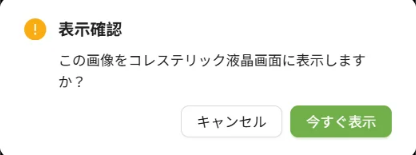
「コマンドを送信しました」は「表示が完了した」という意味ではありません
手順4のメッセージは、デバイスがコマンドを受け取り処理を始めたことを示すだけです。パネルの実際のリフレッシュには時間がかかります(機種とリフレッシュモードによって異なり、例えば13.3インチで約6秒、27.6インチで約16秒、32インチで約20秒。ある画像を初めて表示するときは、変換のためにさらに少し時間がかかります)。プレビュー枠の段階表示が消えてから次の操作を行ってください。
パネルがビジーのとき
コレステリック液晶パネルは一度に1枚の画像しかリフレッシュできず、デバイスは要求を待ち行列に入れません。リフレッシュ中に届いた新しい要求はそのまま拒否されます。
- Web ページには「送信失敗、デバイスがビジーかもしれません」と表示され、通常は「Response status:409」もあわせて表示されます。
- デバイスのステータス LED が短く点滅してビジー状態を示します(LED の表示をご覧ください)。
- パネルを使用する操作には、Web ページからの画像表示、画面のクリア、QR Code の更新、スケジュールによる画像切り替え、本体ボタン/プレゼンテーションリモコンによる画像切り替え、デバイスの向きが変わった後の自動再描画があります。いずれかの実行中は、ほかの操作は拒否されます。
- 例外:本体ボタンとプレゼンテーションリモコンによるページ切り替えは拒否されず、「ページ切り替え時」の設定に従って現在のリフレッシュを中止するか、終わるのを待ちます。詳しくは本体ボタンとジェスチャーをご覧ください。
対処方法: 現在のリフレッシュが終わる(プレビュー枠の「更新中...」が消え、LED が待機状態に戻る)のを待ってから、もう一度操作してください。
リフレッシュに失敗したとき
リフレッシュに失敗した場合(例:パネルのケーブルが外れている)、Web ページに「画面を更新できませんでした。しばらくしてから再度お試しください。繰り返し発生する場合はシステムログを確認してください。」と表示され、回転するアイコンが消えてもパネルは変わりません。次の方法でも確認できます。
- ステータス LED:リフレッシュに失敗すると LED が3回点滅します(フルカラー LED の機種では赤く点滅)。詳しくはLED の表示をご覧ください。
- システムログ:システムログで「ERROR」レベルに絞り込み、失敗の原因を確認します。
解決方法はトラブルシューティング:画面と画像の表示をご覧ください。
画面をクリア
ページ右上の 画面をクリア を押すと(M0 Reset を実行します。実際の地の色はパネル/ファームウェアによって白または黒になります)、パネルが単色にクリアされます。
- 成功:「画面をクリアしました」と表示され、プレビュー枠に「画面は現在空白です(クリア済み)」と表示されます。
- 失敗またはパネルがビジー:「画面のクリアに失敗しました」。
- クリア後のパネルは、次に画像を表示するかスケジュールで画像が切り替わるまで、この地の色のままです。
使う場面:長期保管の前に画面を空にしたいとき、画面に残像が出てやり直したいとき、一時的に何も表示したくないとき。長期保管の詳しい手順は電源管理と保管をご覧ください。
QR Code を更新
ページ右上の QR Code を更新 を押すと、パネルに起動時の接続画面(Wi-Fi と管理ページの QR Code)が再表示されます。かかる時間は機種とリフレッシュモードによって異なり、例えば13.3インチで約6秒、27.6インチで約16秒、32インチで約20秒です。
- 成功:「QR Code 画面を更新しました」と表示され、プレビュー枠に「現在 QR コード起動画面を表示中」と表示されます。
- 失敗またはパネルがビジー:「QR Code 画面の更新に失敗しました」。
使う場面:現場のほかの人にスマートフォンで QR コードを読み取って接続してもらうとき。本体ボタンのジェスチャーでも実行できます。詳しくは本体ボタンとジェスチャーをご覧ください。
ほかの操作から実行された画面のクリア/QR Code
本体ボタン、スリープ前、シャットダウン前に実行された画面のクリアや QR Code の表示でも、Web ページの対応するボタンに回転するアイコンが表示されます。ただし、成功/失敗のメッセージは自分でボタンを押したブラウザにのみ表示されます。
画像を削除
- 画像ギャラリー右上の 鉛筆アイコンを押して編集モードに入ります。
- 削除する画像をタップします(複数選択できます。選択したサムネイルは小さくなり、左上にチェックが付きます)。
- グリッドアイコン:すべて選択します。すべて選択済みのときにもう一度押すと、すべての選択を解除します。
- 赤い ごみ箱 を押します(右上の数字は選択した枚数です。画像を1枚も選んでいないときは押せません)。
- 「選択した N 枚の画像を削除してもよろしいですか?」を確認し、削除 を押します。
- 成功すると「N 枚の画像を削除しました」と表示され、自動的に編集モードを終了します。
削除をやめる場合は、右上の ✕ を押して編集モードを終了します。
画像を削除すると、次の点にも影響します
- 画像はすべての画像セットから削除されます。確認ウィンドウには「これらの画像は次の画像セットからも削除されます:」と表示され、画像セットごとに「N 枚削除、残り M 枚」と表示されます。削除後に空になる画像セットには「空の画像セットになります」と表示され、それを使用中のスケジュールがある場合は「空の画像セットになり、使用中のスケジュール N 件で表示する画像がなくなります」と注意が表示されます。
- それらの画像セットを使用しているスケジュールは、次回は画像セットの1枚目からやり直します。
- 削除してもパネルの現在の表示は変わりません。次に画像が切り替わるまで、パネルは元の画像を表示し続けます。
- 削除した画像は復元できません。必要であれば、先に「元画像をダウンロード」でバックアップしてください。
元画像をダウンロード
画像を選択して編集コントロールバーの 元画像をダウンロード を押すと、アップロードした元のファイルがアップロード時と同じファイル名でダウンロードされます。PDF コラージュで作成された画像は、PDF のファイル名でダウンロードされます(例:メニュー.jpg、メニュー-1.jpg)。
メッセージ一覧
| メッセージ | 意味 |
|---|---|
| すべての画像がアップロードされました | すべての画像が画像ギャラリーに追加されました |
| アップロード完了、一部の画像が失敗しました | 1枚以上失敗しました。各画像の状態を確認してください |
| コマンドを送信しました、バックグラウンドで処理中... | デバイスが画像表示のコマンドを受け付け、パネルをリフレッシュ中です |
| 画面を更新できませんでした。しばらくしてから再度お試しください。繰り返し発生する場合はシステムログを確認してください。 | パネルのリフレッシュに失敗しました。詳しくはリフレッシュに失敗したときをご覧ください |
| 送信失敗、デバイスがビジーかもしれません | パネルがほかのリフレッシュを処理中です。しばらくしてからもう一度お試しください |
| 画像を N° 回転しました / 画像の回転に失敗しました | 回転設定の結果 |
| フィットモードを「…」に変更しました / フィットモードの変更に失敗しました | フィットモード設定の結果 |
| N 枚の画像を削除しました / 削除に失敗しました / 一括削除に失敗しました、後でもう一度お試しください | 削除の結果 |
| 画面をクリアしました / 画面のクリアに失敗しました | 画面のクリアの結果 |
| QR Code 画面を更新しました / QR Code 画面の更新に失敗しました | QR Code の更新の結果 |
| Response status:数字 | デバイスが返したエラーコードです。上記のメッセージと一緒に表示されることがよくあります。メッセージ一覧表をご覧ください |