
PDF 拼貼
導覽路徑:主選單 → 圖片顯示 → 圖片庫的 上傳 → 上傳 PDF
PDF 拼貼可以把 PDF 的多個頁面排成網格,做成一張(或多張)符合面板尺寸的圖片。適合把公告、菜單、價目表、會議資料等直接放上看板,取代實體公告欄。
產生的圖片跟一般上傳的圖片完全一樣:會出現在圖片庫、可以加入照片集、用排程輪播、旋轉或調整適應模式。
限制
| 項目 | 限制 | 超過時的訊息 |
|---|---|---|
| 檔案格式 | 只接受 PDF | 不是 PDF 檔案(content-type: …) |
| 檔案大小 | 50 MB | PDF 檔案 X.XMB 超過上限 50MB |
| PDF 總頁數 | 60 頁 | PDF 共 N 頁,超過上限 60 頁 |
| 一次可以選的頁數 | 30 頁 | 最多只能選 30 頁(按「下一步」時才會出現) |
| 一次上傳的檔案數 | 1 個 | — |
| 加密(需要密碼)的 PDF | 不支援 | 顯示英文錯誤訊息 |
| 未完成的拼貼作業保留時間 | 4 小時 | 找不到 PDF session: … |
超大檔案
超過 50 MB 的檔案仍會先完整傳到裝置才被拒絕,在手機網路上會等比較久。請先確認檔案大小,或用 PDF 工具只保留需要的頁面再上傳。
操作步驟
1. 上傳 PDF
- 在圖片庫按 上傳 → 上傳 PDF。
- 選取一個 PDF 檔。
- 上傳期間顯示「正在上傳 PDF…」。系統會為每一頁產生縮圖,頁數多時需要一點時間。
- 完成後開啟「從 PDF 建立拼貼圖」視窗。
上傳失敗時會顯示失敗原因,沒有原因時顯示「PDF 上傳失敗」。
2. 選擇頁面與排列順序
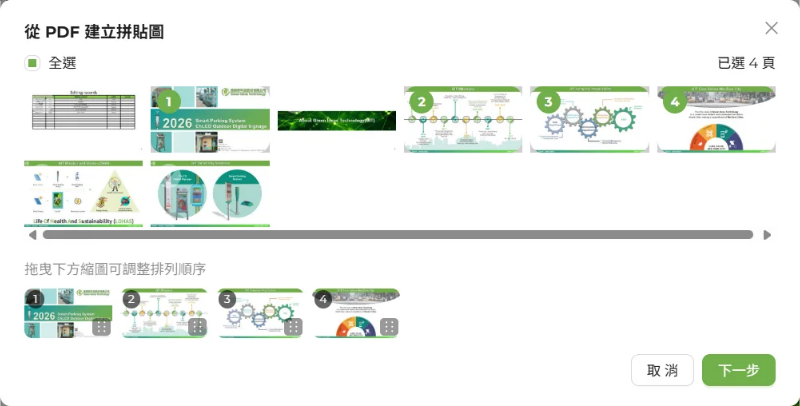
- 視窗列出所有頁面的縮圖,點選要放進拼貼的頁面。選中的縮圖左上角會顯示選取順序。
- 需要全部頁面時,勾選 全選(再勾一次變「取消全選」)。右側會顯示「已選 N 頁」。
- 選好後,下方會出現排序區(提示「拖曳下方縮圖可調整排列順序」),拖曳縮圖即可調整在拼貼中的位置(按住後稍微移動才會開始拖曳)。
- 按 下一步。沒有選任何頁面會提示「請至少選擇一頁」。
3. 調整排版並預覽
進入第二步會自動產生預覽。每改一個選項就會重新產生預覽,產生期間選項會暫時無法操作。
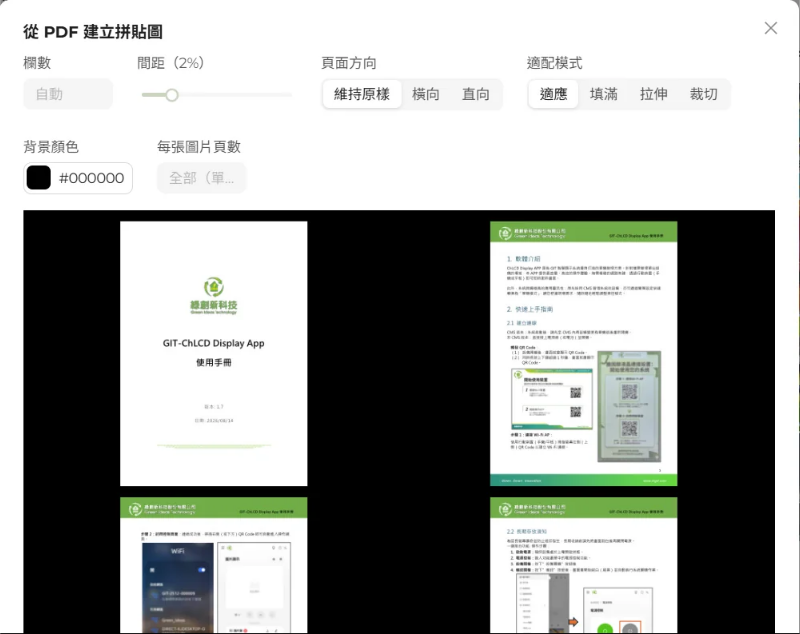
| 選項 | 預設 | 可選範圍 | 說明 |
|---|---|---|---|
| 欄數 | 自動 | 1 ~ 已選頁數 | 留空代表自動:系統挑選「空格最少、每格比例最接近頁面比例」的排法 |
| 間距(N%) | 2% | 0 ~ 10%,每格 0.5% | 頁面之間與外框的間距,以畫面短邊的百分比計算。0 代表完全無縫 |
| 頁面方向 | 維持原樣 | 維持原樣/橫向/直向 | 把每一頁強制轉成橫向或直向。適合把直式 A4 轉成橫向排版,或反過來 |
| 適配模式 | 適應 | 適應/填滿/拉伸/裁切 | 每一頁怎麼放進自己的格子,效果同適應模式 |
| 背景顏色 | 黑色 | 任意顏色;「常用顏色」有黑、白、灰 | 拼貼的底色與格子留白的顏色 |
| 每張圖片頁數 | 全部(單張拼貼圖) | 1 ~ 已選頁數 | 留空代表全部頁面拼成一張;填數字則每 N 頁做成一張圖 |
- 設定「每張圖片頁數」且小於已選頁數時,會提示「共選 N 頁,將產生 M 張圖片(目前預覽第 1 張)」。預覽只顯示第 1 張,其他張依同樣的排版規則產生。
- 拼貼的底色與格子留白依「背景顏色」,預設黑色。選過的顏色會記在這支手機/這台電腦的瀏覽器裡,下次拼貼沿用。
- 預覽圖可點選放大檢視。
- 預覽失敗時會顯示原因,或「產生預覽失敗」。
4. 建立
- 確認預覽無誤後按 確認建立。
- 成功顯示「已建立 N 張圖片」,視窗關閉,新圖片出現在圖片庫最前面。
- 需要改頁面時按 上一步,已選的頁面與順序會保留。
按 取消 或關閉視窗,這次上傳的 PDF 暫存資料會一併清除。
產生的圖片
| 項目 | 說明 |
|---|---|
| 尺寸 | 等於建立當下的有效畫面尺寸(考慮裝置擺放方向) |
| 格式 | JPG |
| 檔名 | 上傳的 PDF 檔名,例如 菜單.jpg;分成多張時為 菜單-1.jpg、菜單-2.jpg…… |
| 旋轉/適應模式 | 0°/適應(與一般新上傳的圖片相同) |
先把裝置擺成最終方向
拼貼圖的尺寸是依建立當下的裝置方向決定的。請先把裝置擺成實際展示的方向(橫放或直放)再建立拼貼。之後才轉向的話,拼貼圖會被當成一般圖片重新縮放,可能出現黑邊。
排版建議
| 內容 | 建議設定 |
|---|---|
| 單頁海報 | 只選 1 頁,適配模式「適應」 |
| 2 頁 A4 放橫向面板 | 欄數 2,間距 1~2% |
| 4 頁 A4 放直向面板 | 欄數 2(2 × 2),間距 1% |
| 很多頁、字很小 | 用「每張圖片頁數」分成多張圖,再用照片集輪播 |
面板上的文字要夠大才看得清楚。拼越多頁,每頁縮得越小;建議在實機上確認可讀性,字太小就減少每張的頁數。
常見問題
Q:上傳 PDF 時出現「已與裝置失去連線」? 大檔案在手機網路上上傳超過 60 秒時,網頁會以為連線中斷。實際上裝置可能還在處理。請把 PDF 縮小(刪掉不需要的頁面、降低內嵌圖片解析度)後重新上傳。
Q:兩個人同時上傳 PDF,其中一個失敗了? 同時處理多份 PDF 時可能互相影響。請一次由一個人上傳,完成後再進行下一份。
Q:拼貼開著很久沒按確認,後來出現「找不到 PDF session」? 未完成的拼貼作業保留 4 小時,裝置重新啟動也會清除。請重新上傳 PDF。
Q:確認建立時出現「建立失敗」? 請重新上傳 PDF 再做一次(這次上傳的暫存資料已清除,無法從上一步繼續)。完成後檢查圖片庫,若有不需要的拼貼圖可直接刪除。