
安裝與開通
只想快點開始使用?
第一次使用、只想快點把圖放上去?請先看快速入門。本頁是給安裝人員的完整開通步驟。
本頁帶你從開機到讓看板自動輪播,大約 15 分鐘。每個步驟都有連結到詳細說明。
準備
- 一支支援 5 GHz Wi-Fi 的手機,或一台筆電。
- 要顯示的圖片(JPG 或 PNG,建議依機型建議尺寸製作)。
- 熱點密碼(1.11.0 起全新安裝的裝置印在機身的熱點標籤上;其他裝置請向安裝人員索取。也可以直接掃開機畫面的 QR Code,不需要輸入密碼)。
步驟 1:開機並連線
- 接上電源開機。狀態燈會閃爍(開機中),約 1 分鐘內面板會刷新成開機畫面,完成後燈號轉為恆亮(待機)。
- 用手機相機掃描開機畫面的步驟 1 QR Code,加入裝置 Wi-Fi。
- 手機顯示已連上後,掃描步驟 2 QR Code,開啟管理介面。
- 也可以直接在瀏覽器輸入
http://192.168.100.1(熱點的預設位址)。
- 也可以直接在瀏覽器輸入
- 如果手機提示「無網際網路」,選擇繼續使用/保持連線。
開機畫面長這樣(依機型分成直式與橫式兩種版面,內容相同):
| 27.6 吋、32 吋 | 13.3 吋 |
|---|---|
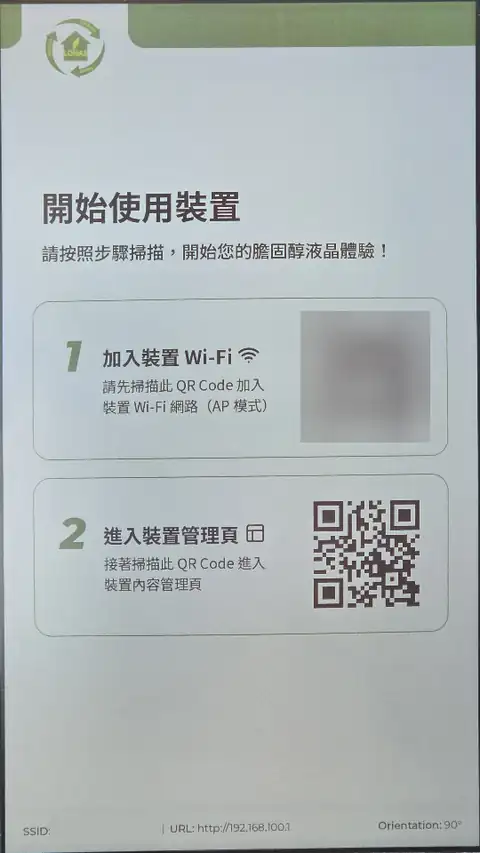 | 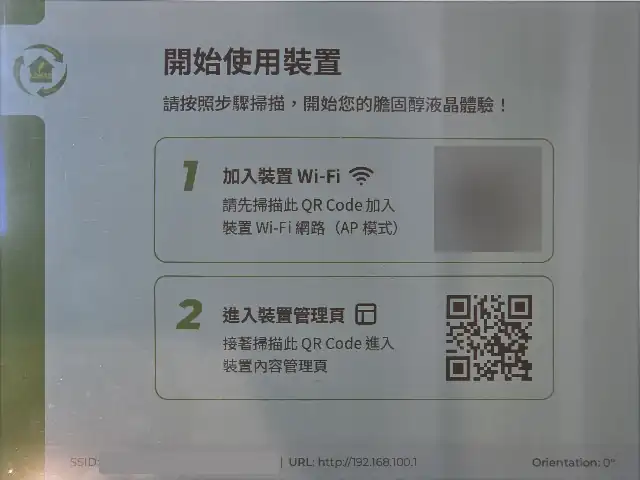 |
照片中的 Wi-Fi QR Code 含有熱點密碼,底部的熱點名稱(SSID)每台裝置都不同,這裡都已遮蔽。實際畫面上會正常顯示。
詳見連線到裝置。
步驟 2:確認時間與時區
排程依裝置時間運作,請先校正:
- 點左側選單的 設定 → 時間設定。
- 確認「時區」是否正確,不正確請按「裝置時區」的 變更 修改。
- 按 一鍵同步本地時間,用手機的時間校正裝置。若按鈕為灰色,請先關閉 NTP 自動同步再行操作。
- 設定完成後離開這個頁面(開著這頁會讓裝置不進入休眠)。
詳見時間、時區與校時。
步驟 3:確認畫面方向
- 把看板擺成實際展示的方向(橫放或直放)。
- 開機畫面底部的
Orientation:會顯示系統判定的方向。畫面應該是正的。 - 如果看板會固定掛著不動,可以到 設定 → G-Sensor 設定 關閉自動旋轉並選擇固定方向。
步驟 4:上傳圖片
- 點左側選單的 圖片顯示。
- 在圖片庫按 上傳(向上箭頭)→ 上傳圖片,一次選取多張圖片。
- 等待出現「全部圖片上傳成功」。
有 PDF 資料要放上去,可以用 上傳 PDF 做成拼貼圖,詳見 PDF 拼貼。
步驟 5:試推一張圖
- 在圖片庫點一張圖,確認預覽框的效果。比例不合時可調整「適應模式」。
- 點預覽框裡的圖片 → 立即刷新。
- 稍等面板刷新(依機型與刷新模式而異,例如 13.3 吋約 6 秒、27.6 吋約 16 秒、32 吋約 20 秒),面板顯示這張圖,預覽框的「刷新中...」消失。
詳見圖片庫與推圖。
步驟 6:建立照片集
- 點左側選單的 照片集 → 新增照片集。
- 輸入名稱(例如「大廳輪播」)→ 儲存。
- 自動開啟選圖視窗,依想播放的順序點選圖片 → 新增 N 張。
- 按 完成並返回清單。
詳見照片集。
步驟 7:建立輪播排程
- 點左側選單的 輪播排程 → 新增排程。
- 輸入排程名稱,選擇剛才建立的照片集。
- 換圖頻率選「固定間隔:每 10 分鐘」,或依需求調整。
- 按 建立。
排程會在下一個時間點(例如整點的 :10、:20……)開始換圖。卡片上的倒數會告訴你還要多久。詳見輪播排程。
步驟 8(選用):開啟休眠省電
電池機型、或平常沒人管理的看板,建議開啟休眠:
- 設定 → 休眠設定,開啟「啟用休眠」,選擇 5 分鐘。
- 裝置會在閒置時休眠,排程前自動醒來換圖。
- 休眠後熱點會關閉,下次要管理時先按實體按鍵喚醒。
詳見休眠與喚醒。
完成
看板現在會依排程自動輪播。之後的日常管理:
| 想做的事 | 去哪裡 |
|---|---|
| 新增或替換圖片 | 圖片顯示 → 上傳;照片集 → 新增圖片 |
| 臨時顯示某張圖 | 圖片顯示 → 點預覽框推圖 |
| 暫停輪播 | 輪播排程 → 關閉卡片下方的開關 |
| 讓現場其他人連線 | 按實體按鍵叫出 QR Code 畫面,詳見實體按鍵與手勢 |
| 更新軟體 | 軟體更新 |