
3. 放一張圖到看板上
先把圖片上傳到看板,再選一張顯示出來。
上傳圖片
- 在左側選單點 圖片顯示(打開管理畫面時就是這一頁)。
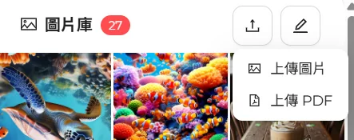
- 按圖片庫右上角的上傳圖示(向上箭頭)→ 上傳圖片。
- 選擇手機裡的照片,可以一次選很多張。
- 等畫面出現「全部圖片上傳成功」。
什麼圖片最好?
- 建議用 JPG 或 PNG 格式。
- 照看板的尺寸做圖效果最好,例如 1920 × 1080(各機型尺寸請見建議圖片尺寸)。
- 高對比、大字、粗線條的設計在看板上最清楚。
顯示到看板上
- 在圖片庫點一下想顯示的圖片,預覽框會顯示它放到看板上的樣子。
- 點預覽框裡的圖片,出現「確認刷圖」視窗。
- 按 立即刷新。
- 等看板換好圖(依機型約 6~20 秒),就完成了。

出現「發送失敗,裝置可能忙碌中」?
看板一次只能換一張圖。請等目前這張換好,再操作一次。
下一步:4. 讓看板自動輪播