
3. 画像を 1 枚表示する
まず画像をデバイスにアップロードし、その中から 1 枚を選んで表示します。
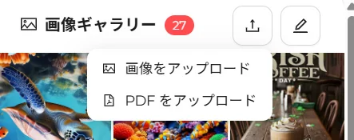
画像をアップロード
- 左側のメニューで 画像表示 を押します(管理画面を開いたときに表示されるページです)。
- 画像ギャラリー右上の アップロード アイコン(上向き矢印)→ 画像をアップロード を押します。
- スマートフォンの写真を選びます。一度に何枚でも選べます。
- 「すべての画像がアップロードされました」と表示されるまで待ちます。
どんな画像がよいですか?
- JPG または PNG 形式をおすすめします。
- デバイスのサイズに合わせて作ると最もきれいに表示されます。例:1920 × 1080(機種ごとのサイズは推奨画像サイズをご覧ください)。
- コントラストが高く、文字が大きく、線が太いデザインほどはっきり見えます。
デバイスに表示する
- 画像ギャラリーで表示したい画像を押すと、プレビュー枠にデバイスでの表示イメージが表示されます。
- プレビュー枠の画像を押すと、「表示確認」ウィンドウが表示されます。
- 今すぐ表示 を押します。
- デバイスの画像が切り替われば(機種により約 6~20 秒)完了です。

「送信失敗、デバイスがビジーかもしれません」と表示された場合
デバイスは一度に 1 枚しか画像を切り替えられません。今の画像の切り替えが終わってから、もう一度操作してください。
詳しくはこちら:画像ギャラリーと画像表示、画像の処理の流れ、PDF コラージュ