
軟體更新(OTA)
導覽路徑:設定 → 系統 → 軟體更新
軟體更新可以為裝置加入新功能與修正問題。整個過程在管理介面上完成:先把更新檔下載到手機或電腦,再連回裝置上傳。
更新前準備
| 項目 | 說明 |
|---|---|
| 下載更新檔 | 到本網站的下載更新頁下載最新版,檔名為 chlcd-update-v版本.tar.gz(約 35 MB) |
| 確認目前版本 | 到裝置資訊記下目前的軟體版本 |
| 電源 | 確保更新期間不會斷電;電池機型請先確認電量充足或接上電源 |
| 儲存空間 | 確認裝置儲存空間沒有超過 90% |
| 連線 | 靠近裝置、訊號良好(上傳約 35 MB 的檔案兩次) |
下載需要網際網路
裝置的熱點沒有網際網路,請先在有網路的地方把更新檔下載到手機或電腦,再連上裝置的 Wi-Fi 進行更新。
Mac Safari 使用者
Safari 可能在下載後自動把 .tar.gz 解壓縮成資料夾或 .tar 檔,這樣就無法上傳。請到 Safari「設定 → 一般」取消勾選「下載後打開『安全』檔案」,或改用 Chrome 下載。
頁面說明
軟體更新頁由上到下有三個區塊:
- 本版本更新內容:目前已安裝版本的版本說明,右上角顯示目前版本。依管理介面語言顯示,沒有該語言時顯示繁體中文。
- OTA 系統更新:上傳更新檔的地方。
- 恢復出廠設定:紅色區塊,詳見恢復出廠設定。
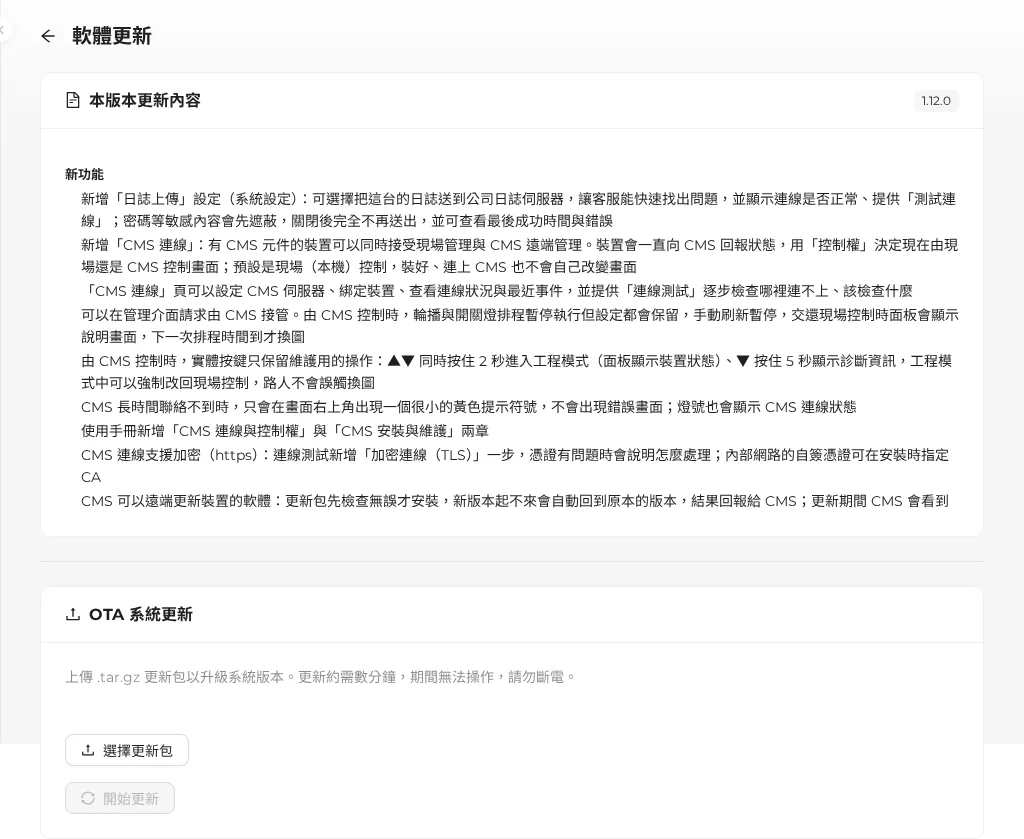
截圖右上角的版本號已遮蔽;實際畫面會顯示目前版本。
更新步驟
- 按 選擇更新包,選擇下載的
.tar.gz檔。- 檔名不是以
.tar.gz結尾會顯示「請選擇 .tar.gz 格式的更新包」。
- 檔名不是以
- 顯示「已選擇:檔名」與「讀取更新包資訊中...」。這時系統會先上傳一次檔案、讀取更新包內容。
- 讀取完成後顯示預覽:
- 版本:
目前版本 → 新版本 - 更新內容:新版本的版本說明
- 版本:
- 按 開始更新。
- 確認視窗「確定要將系統更新至 X.Y.Z?更新過程中裝置將重啟,請勿斷電。」,按 確認更新。
- 顯示上傳進度(百分比)。
- 上傳完成後進入等待畫面:「更新安裝中,請稍候...」「設備重啟後將自動連線」。
- 完成後自動顯示結果。
更新期間請勿斷電,也不要關閉頁面
等待畫面最長等 5 分鐘。期間請保持裝置供電、手機連著裝置 Wi-Fi、不要關閉頁面。
更新結果
| 結果 | 畫面 | 下一步 |
|---|---|---|
| 成功 | 綠色勾「更新成功」、「已更新至版本 X.Y.Z」與新版本說明 | 按 返回,頁面會自動重新整理成新版介面 |
| 失敗 | 紅色叉「更新失敗」,副標題顯示失敗原因 | 裝置會自動回到原本的版本;請到裝置資訊確認實際版本。請見下方「更新失敗時」 |
| 無法確認 | 黃色「更新結果無法確認」:「裝置已重新啟動,但讀不到更新結果紀錄。目前版本為 X.Y.Z,請至「裝置資訊」確認。」 | 到裝置資訊確認軟體版本是否為新版本 |
| 連線逾時 | 「連線逾時:超過 5 分鐘仍無法連線設備,請手動確認設備狀態。」 | 請見下方「連線逾時時」 |
- 「已更新至版本 X.Y.Z」只會在更新成功時顯示。
- 更新在開始安裝前就被拒絕時(例如目前版本太舊、儲存空間不足、機種資料檢查沒通過),會**直接顯示「更新失敗」**與原因,不用等 5 分鐘。這種情況裝置完全沒有被更動。
- 失敗原因會用介面的語言說明,例如「儲存空間不足:需要 250 MB,只剩 80 MB。刪掉不用的相片後再更新」「資料庫更新失敗,已回到原本的版本」。聯絡技術支援時請一併提供這段文字。
- 從 1.11.0 以前的版本更新時,結果頁是由更新前的舊版顯示,失敗原因仍是英文的技術訊息。
更新過程中裝置在做什麼
- 檢查目前版本是否可以直接升級到新版本。
- 檢查儲存空間是否足夠。不夠時會先清掉更新程式自己留下的暫存;仍不夠就不更新,裝置維持原狀。
- 檢查這台機器的機種資料能否沿用;有缺漏或不合理就不更新,裝置維持原狀。
- 備份目前的版本。
- 暫停管理程式(此時管理介面暫時斷線,Wi-Fi 熱點不會中斷,狀態燈熄滅)。
- 安裝新版程式與所需元件(新版本使用一份獨立的程式環境,原本版本的程式與元件原封不動保留)。
- 升級資料庫結構(保留所有資料)。
- 更新管理介面檔案。
- 重新啟動管理程式,並確認它能正常運作(最多等 90 秒)。
- 確認成功後記錄結果;任何一步失敗,都會自動還原到更新前的版本。
- 更新只會重新啟動管理程式,不會重新開機,所以手機通常不會斷開 Wi-Fi。
- 例外:較早出廠的裝置第一次更新到 1.13.2 以後的版本時,系統會先自動調整一項設定,裝置自己重新開機一次,開機後自動把更新做完。只需要按一次更新,全程約 6 分鐘,請勿斷電;手機會暫時斷開 Wi-Fi。之後的更新就不會再重新開機。
- 管理程式重新啟動時,若「開機時顯示 QR Code 啟動畫面」是開啟的,面板會顯示開機畫面(刷新時間依機型與刷新模式而異,例如 13.3 吋約 6 秒、27.6 吋約 16 秒、32 吋約 20 秒)。之後由輪播排程接手,或手動推圖。
更新後會保留什麼
| 項目 | 更新後 |
|---|---|
| 上傳的圖片 | 保留 |
| 照片集、輪播排程、開關燈排程 | 保留 |
| 各項設定(休眠、按鍵、G-Sensor、開機畫面、刷新模式……) | 保留 |
| 機型、螢幕語言等安裝設定 | 保留;新版本新增的設定項目會以預設值補上 |
| Wi-Fi 熱點名稱與密碼 | 保留。已出貨的裝置更新後不會改成每台不同的出廠熱點密碼 |
| 時區與時間 | 保留 |
| 系統日誌 | 保留 |
更新失敗時
更新失敗時,裝置會自動:
- 把資料庫結構降回更新前的版本。
- 切回更新前的程式與它所用的元件。
- 重新啟動並確認能正常運作。
你的圖片、排程與設定都不受影響。建議:
- 到裝置資訊確認版本已回到更新前,並看結果畫面的失敗原因。
- 確認檔案是從官方網站下載的完整檔案,重新下載後再試一次。
- 仍然失敗,請記下目前版本、要更新的版本、失敗時間,聯絡技術支援。
連線逾時時
等待超過 5 分鐘仍連不上裝置,可能原因:
| 原因 | 處理 |
|---|---|
| 手機已經離開裝置 Wi-Fi | 重新連上裝置 Wi-Fi,到裝置資訊確認版本 |
| 更新時間較長 | 再等幾分鐘後重新整理頁面,到裝置資訊確認版本 |
| 較早出廠的裝置第一次更新到 1.13.2 以後的版本(會自動重新開機一次,全程約 6 分鐘) | 更新仍在進行,請勿斷電。等裝置重新開機完成後重新連上裝置 Wi-Fi,到裝置資訊確認版本 |
| 裝置目前的版本太舊(1.6.5 以前),無法直接升級 | 裝置會維持原版本繼續運作。先安裝 1.6.5 的更新檔再更新,見下載更新 |
| 裝置異常 | 確認狀態燈與面板狀態,聯絡技術支援 |
選擇檔案後「開始更新」一直是灰色
選擇檔案後如果一直沒有出現版本預覽,「開始更新」也無法按:
| 畫面訊息 | 原因 |
|---|---|
| 這個檔案不是有效的更新包,請確認下載的檔案是否完整 | 檔案不是正確的更新包(例如下載到安裝包、或檔案不完整),或上傳過程中連線中斷 |
| 更新包超過 128 MB,無法使用 | 檔案過大(正式更新包不會這麼大) |
請重新下載更新檔,靠近裝置再試一次。
可以降版嗎?
更新包沒有限制只能升級,但不建議安裝比目前更舊的版本。舊版程式可能不認得新版的資料結構,安裝會失敗並自動還原。需要降版時請先聯絡技術支援。
訊息一覽
| 訊息 | 意思 |
|---|---|
| 請選擇 .tar.gz 格式的更新包 | 檔名不是 .tar.gz |
| 請先選擇更新包檔案 | 尚未選擇檔案 |
| 這個檔案不是有效的更新包,請確認下載的檔案是否完整 | 讀不到更新包內容 |
| 更新包超過 128 MB,無法使用 | 檔案過大 |
| 上傳失敗: 更新包超過 128 MB 限制 | 檔案過大,不是正確的更新包 |
| 上傳失敗: checksum 不符… | 檔案損毀或不完整,請重新下載 |
| 上傳失敗: 更新包缺少 manifest.json | 不是正確的更新包 |
| 更新成功/更新失敗/更新結果無法確認 | 更新結果 |
| 連線逾時 | 5 分鐘內未能確認結果 |
相關章節:下載更新、裝置資訊與監控、疑難排解:更新與維護