
開關燈排程與照明燈
導覽路徑:主選單 → 開關燈排程;或管理介面右上角的燈泡圖示
適用機型
照明燈是選配。有加裝照明燈的裝置才會出現「開關燈排程」選單與燈泡圖示;沒有加裝的裝置不會顯示。
加裝照明燈後,讓看板在昏暗環境也看得清楚。可以手動開關,也可以用排程自動開關。照明燈只有開/關兩種狀態,沒有亮度調整。
右上角燈泡:手動開關
| 圖示 | 狀態 | 點擊後 |
|---|---|---|
| 黃色實心燈泡 | 燈亮著(提示「照明燈已開啟,點擊關閉」) | 關燈 |
| 空心燈泡 | 燈關著(提示「照明燈已關閉,點擊開啟」) | 開燈 |
| 灰色燈泡 | 目前由開關燈排程控制(提示「目前由開關燈排程控制,點擊前往排程頁面」) | 跳到開關燈排程頁,不會切換 |
- 燈的狀態即時更新,其他人切換時你的畫面也會同步。
- 手動設定會被記住,重新開機後(沒有啟用中的開關燈排程時)恢復成最後一次手動設定的狀態。
- 只要有任何一筆啟用中的開關燈排程,就不能手動開關。要手動控制,請先把所有開關燈排程停用。
- 也可以用簡報筆開關燈:按「音量 +」開燈、「音量 -」關燈,或從簡報筆選單的「照明燈」切換。同樣在有啟用中的開關燈排程時無法切換。
開關燈排程
開關燈排程在指定時間把燈打開或關閉。每筆排程只在觸發的那一刻執行一次動作,之後燈會維持這個狀態,直到下一筆排程改變它。所以通常要一筆「開燈」搭配一筆「關燈」:
| 排程名稱 | 動作 | 觸發頻率 |
|---|---|---|
| 早上開燈 | 開燈 | 每天早上 7 點 |
| 晚上關燈 | 關燈 | 每天晚上 10 點 |
新增排程
- 在開關燈排程頁按 新增排程。
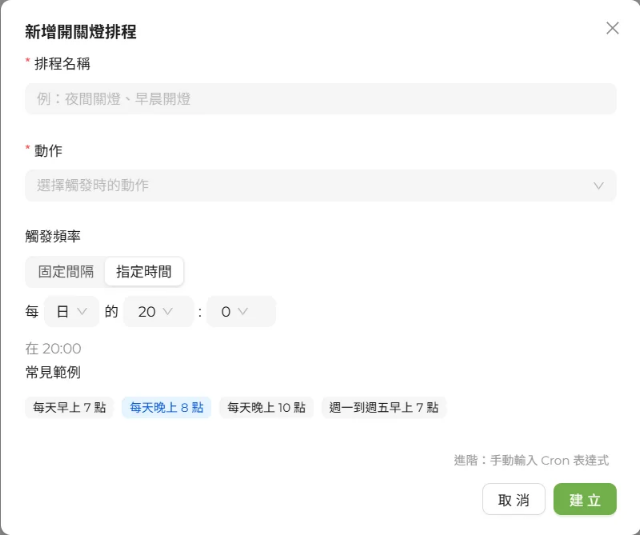
- 填寫「新增開關燈排程」:
| 欄位 | 必填 | 說明 |
|---|---|---|
| 排程名稱 | 是 | 例如「夜間關燈」「早晨開燈」 |
| 動作 | 是 | 開燈/關燈 |
| 觸發頻率 | 是 | 預設「每天晚上 8 點」,設定方式詳見換圖頻率設定詳解 |
- 按 建立,成功顯示「排程已建立」。新排程預設為啟用。
頁面欄位
開關燈排程只有表格檢視:
| 欄位 | 說明 |
|---|---|
| 名稱 | 沒有名稱顯示「未命名」 |
| 動作 | 「開燈」(金色)或「關燈」(灰色) |
| 觸發頻率 | 以中文描述 |
| 下次執行 | 以裝置時區顯示;停用時顯示「已暫停」 |
| 狀態 | 啟用/停用開關 |
| 操作 | 編輯、刪除 |
新增或修改後,燈會立刻變化
新增、修改、啟用、停用、刪除開關燈排程後,系統會依「現在這個時間點,最近一次應該發生的是開燈還是關燈」立即校正燈的狀態。
例:晚上 9 點新增一筆「每天晚上 8 點關燈」,因為今天 8 點應該已經關燈,燈會立刻關閉。
這是設計上的行為,確保燈的狀態跟排程一致。
第一次建立「開燈」排程後,燈會立刻亮起
第一次建立開關燈排程時,若先建立一筆「開燈」排程,不論這筆排程是否啟用,照明燈都會立即打開,並一直亮著,直到建立對應的「關燈」排程為止。建議第一次設定時,「開燈」與「關燈」排程一次建立完成。
停用所有開關燈排程後
- 燈會維持排程最後設定的狀態,不會立即改變。
- 燈泡圖示恢復可以手動開關。
- 下次重新開機時,會套用最後一次手動設定的狀態(可能跟目前不同)。
休眠與開關燈排程
- 休眠不會關燈:如果進入休眠時照明燈亮著,休眠期間會繼續亮著。需要省電時,請先手動關燈,或設定一筆關燈排程。
- 開關燈排程也會讓休眠中的裝置在觸發前自動醒來。
- 休眠中錯過的開關燈事件不會補執行,裝置醒來後會依當下時間把燈校正到應有的狀態。
使用建議
開燈、關燈各設一筆,形成完整的一天循環。
不要把開燈與關燈設在同一分鐘,結果會無法預期。
編輯已停用的開關燈排程並儲存,排程仍維持停用,不會自己恢復。
訊息一覽
| 訊息 | 意思 |
|---|---|
| 排程已建立/排程已更新/排程已刪除 | 操作成功 |
| 排程已啟用/排程已暫停 | 切換啟用狀態成功 |
| 建立失敗/更新失敗 | 儲存失敗,常見原因是進階模式的 Cron 表達式錯誤 |
| 請輸入排程名稱/請選擇開燈或關燈 | 必填欄位未填 |
| 請修正 Cron 表達式 | 頻率設定無效 |
| 操作失敗/刪除失敗 | 操作失敗,請重新整理再試 |