
Tcon 韌體更新
導覽路徑:設定 → 系統 → Tcon 韌體(頁面標題為「Tcon 韌體管理」)
Tcon 是面板的驅動控制板,負責把影像轉成面板能顯示的訊號。Tcon 韌體與軟體更新是兩件不同的事:
| Tcon 韌體 | 軟體更新(OTA) | |
|---|---|---|
| 更新對象 | 面板驅動板 | 管理程式與管理介面 |
| 檔案格式 | .bin | .tar.gz |
| 何時需要 | 原廠指示時才更新 | 有新版本時 |
請僅在原廠指示下更新
Tcon 韌體與面板型號密切相關,使用錯誤的韌體可能導致面板無法正常顯示。請只在原廠或技術支援人員指示下更新,並使用他們提供的檔案。
查看目前版本
進入頁面時會自動讀取並顯示「版本號」。
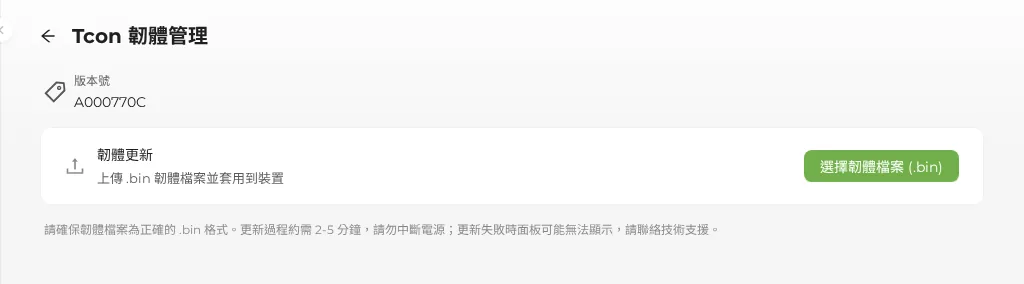
| 顯示 | 意思 |
|---|---|
| 版本號 | 目前 Tcon 韌體版本 |
| 未知 | 讀不到版本資訊 |
| 讀取失敗 | 讀取時發生錯誤(同時提示「無法讀取韌體版本」) |
目前版本也會顯示在裝置資訊的「Tcon韌體版本」。
更新步驟
- 記下目前的韌體版本。
- 在「韌體更新」列按 選擇韌體檔案 (.bin),選擇原廠提供的檔案。
- 不是
.bin檔會顯示「只接受 .bin 韌體檔案」。
- 不是
- 確認視窗「確認韌體更新:即將上傳韌體檔案:檔名」,紅字提醒「更新過程中請勿中斷電源或操作設備」,按 確認更新。
- 顯示「韌體更新中,請稍候...」,約 2~5 分鐘。
- 成功顯示「韌體更新成功」,並重新讀取版本號;失敗顯示失敗原因或「韌體更新失敗」。
- 更新完成後,到圖片顯示頁推一張圖,確認面板顯示正常。
更新期間
- 不要斷電、不要關閉頁面。
- 不要進行推圖、清除畫面等操作。
- 更新最長等待約 5 分鐘。
更新後
- 可用的刷新模式依面板型號(Tcon 韌體版本)決定。更新完成後裝置會立刻重新讀取面板型號,詳見掃描方式與刷新模式。
- 若更新後面板顯示異常,請立即聯絡技術支援,並提供更新前後的版本號。
注意事項
頁面說明:「請確保韌體檔案為正確的 .bin 格式。更新過程約需 2-5 分鐘,請勿中斷電源;更新失敗時面板可能無法顯示,請聯絡技術支援。」更新後請務必以實際畫面確認,不要只看「更新成功」訊息。