
スケジュール
画面の場所:メインメニュー → スケジュール
スケジュールを使うと、デバイスが時刻に応じて自動的に画像を切り替えます。各スケジュールは1つの画像セットと1つの「切替頻度」に結び付けられ、時刻になるたびに、画面を画像セットの次の画像に切り替えます。
動作の仕組み
次のポイントを理解すれば、スケジュールの動作をすべて把握できます。
- 1回の実行で切り替わるのは1枚だけです。 スケジュールは「ある時間帯に連続して再生する」のではなく、「時刻になるたびに次の1枚に切り替える」ものです。例えば「10分ごと」は、10分ごとに1回画像を切り替えるという意味です。
- 画像セットの順番どおりに繰り返します。 1枚目から始まり、最後の画像まで表示したら1枚目に戻ります。詳しくは画像セットが「次の画像」を決める方法をご覧ください。
- 複数のスケジュールはそれぞれ独立して動作します。 有効なスケジュールはすべて各自の頻度で実行され、互いに置き換わることはありません。
- パネルは一度に1枚の画像しか処理できません。 コレステリック液晶が1枚の画像をリフレッシュするには時間がかかり(機種とリフレッシュモードによって異なり、例えば13.3インチで約6秒、27.6インチで約16秒、32インチで約20秒)、リフレッシュ中に届いた画像切り替えの要求はスキップされます。詳しくは同時実行とスキップをご覧ください。
- 時刻はデバイスのタイムゾーンが基準です。 スケジュールはブラウザのタイムゾーンではなく、デバイスに設定されたタイムゾーンで計算されます。詳しくはタイムゾーンをご覧ください。
- スケジュールは再起動後も保持されます。 スケジュールはデバイスのデータベースに保存されているため、再起動や電源断の後も残ります。
- スリープ中も時刻どおりに実行されます。 デバイスはスリープ中、次のスケジュールの前に自動的に復帰します。詳しくはスリープと復帰をご覧ください。
ページの説明
スケジュールページの右上には、表示を切り替える2つのボタンと「スケジュール追加」ボタンがあります。
| ボタン | 説明 |
|---|---|
| グリッドアイコン | カード表示(既定):スケジュールごとに1枚のカードで、次に表示する画像とカウントダウンを表示します |
| リストアイコン | 表形式:すべてのスケジュールの詳細な項目を表で一覧表示します |
| スケジュール追加 | 新しいスケジュールを作成します(スマートフォンの幅では + アイコンのみ表示) |
- 表示モードは記憶されず、ページを再読み込みするとカード表示に戻ります。
- スケジュール一覧は30秒ごとに自動更新されます。スケジュールで画像が切り替わった直後にも更新されます。
- スケジュールがまだ1つもないときは「まだ予定がありません」と表示されます。
カード表示
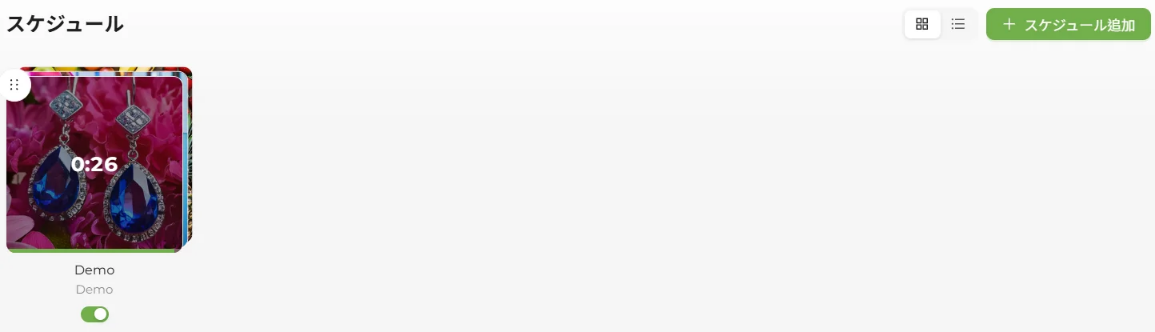
各スケジュールは正方形のカードで表示されます。
| 位置 | 内容 |
|---|---|
| カードの表面 | 次に表示される画像。後ろに重なった2枚は「その次」「さらにその次」の画像で、この先の表示順がひと目でわかります |
| 表面の中央 | 次の画像切り替えまでのカウントダウン(分:秒、1時間を超える場合は 時:分:秒)。カードにマウスを重ねるとカウントダウンが薄くなり、画像が見やすくなります |
| カード下部の細いバー | 進捗バー:「前回の切り替え」から「次回の切り替え」に向かって伸び、いっぱいになると画像が切り替わります |
| 左上の丸いボタン | ドラッグハンドルで、並び順の変更に使います |
| カードの下 | スケジュール名(名前がない場合は「名前なし」と表示)、画像セット名 |
| 名前の下の小さなスイッチ | スケジュールを直接有効化/無効化します。タップするとすぐに反映され、編集ウィンドウを開く必要はありません |
カードの表面に表示される状態:
| 表示 | 意味 |
|---|---|
| 暗いマスク + 回転アイコン | このスケジュールがパネルをリフレッシュ中です |
| 赤い ✕(約2秒) | 今回の画像切り替えがスキップされました。詳しくは同時実行とスキップをご覧ください |
| 灰色のマスク「無効」 | スケジュールが無効になっており、実行されません |
| オレンジ色の周辺減光 | ほかのスケジュールと同時に実行される見込みで、このスケジュールが前に並んでいるため実行されます |
| 赤い周辺減光 + 「競合」 | ほかのスケジュールと同時に実行される見込みで、このスケジュールが後ろに並んでいるため今回はスキップされます |
| 画像アイコン(サムネイルなし) | 画像セットが空、または画像セットが選択されていません |
カード(画像部分)をタップすると「スケジュール編集」ウィンドウが開きます。1枚の画像のリフレッシュが終わると、カードに「カードをめくる」アニメーションが表示され、次の画像が表面に来ます。
表形式

| 項目 | 説明 |
|---|---|
| 名前 | スケジュール名。名前がない場合は「名前なし」と表示されます |
| 画像セット | タップすると、その画像セットの管理画面に直接移動します |
| 切替頻度 | 頻度を言葉で表示します(例:「10分ごと」)。解析できない場合は元の Cron 式を表示します |
| 次回実行 | 次に画像が切り替わる日時(端末のタイムゾーンで表示)。スケジュールが無効のときは「一時停止中」と表示されます。画面が狭いとこの列は非表示になります |
| ステータス | 有効/無効のスイッチ |
| 操作 | 「編集」「削除」(スマートフォンの幅ではアイコンのみ表示) |
表は並び順どおりに一覧表示されますが、ドラッグで順番を変えられるのはカード表示のみです。
「無効」と「一時停止中」
カード表示では「無効」、表の次回実行の列では「一時停止中」と表示されますが、どちらも同じ意味で、このスケジュールは現在実行されません。
スケジュールを追加
- 右上の スケジュール追加 を押します。
- 「スケジュール追加」フォームに入力します。
| 項目 | 必須 | 説明 |
|---|---|---|
| スケジュール名 | はい | 例:「毎日スライドショー」「会議室展示」。空欄のままにすると「スケジュール名を入力してください」と表示されます |
| 画像セット | はい | スライドショーにする画像セットを選びます。選択肢は「名前(N 枚)」と表示され、文字を入力して検索できます。選ばないと「画像セットを選択してください」と表示されます |
| 切替頻度 | はい | 既定は「一定間隔:10分ごと」です。詳しくは切替頻度の設定の詳細をご覧ください |
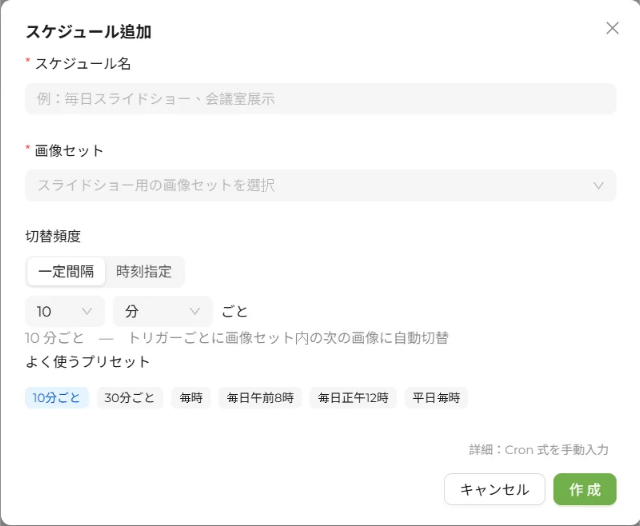
- 作成 を押すと、成功時に「スケジュールが作成されました」と表示されます。
新しいスケジュールは既定で有効になり、すべてのスケジュールの最後に並びます。
作成してもすぐには画像が切り替わりません
スケジュールは次の実行時刻になって初めて画像を切り替えます。「10分ごと」の場合、実行時刻は毎時 :00、:10、:20……です。9:03 に作成すると、最初の切り替えは 9:10 になります。すぐに効果を確認したい場合は、先に画像ギャラリーから手動で画像を表示してください。
その場で画像セットを作成して画像を選ぶ
スケジュールのフォームから、ページを離れずに画像セットを準備できます。
- 画像セットを作成: 「画像セット」のドロップダウンを開くと、下部に「新しい画像セット名」の入力欄があります。入力して 作成(または Enter)を押すと、「画像セットを作成して選択しました」と表示され、自動的に選択されます。
- 画像を追加: 画像セットを選ぶと、項目名の横に 画像を選択 が表示されます。押すと「追加する画像を選択」が開くので、チェックを付けて N 枚を追加 を押すと、「N 枚の画像を追加しました」と表示されます。ここでは追加のみ可能で、削除や順番の変更は画像セットのページで行ってください。
- 画像セットを編集: 項目名の横の 画像セットを編集 を押すと、画像セット管理ページに移動します。スケジュールページから離れるため、保存していないフォームの内容は失われます。
空の画像セットを選ぶと、項目の下に「この画像セットにはまだ画像がありません。スケジュール実行時に何も表示されないため、先に画像を追加してください。」という注意が表示され、横の 今すぐ画像を選択 から直接画像を追加できます。これは注意だけで、保存はできます。
スケジュールを編集
- カード表示: カードの画像部分をタップします。
- 表形式: その行の 編集 を押します。
「スケジュール編集」ウィンドウの項目は追加時と同じで、「有効」スイッチが1つ増えます。変更後に 保存 を押すと、「スケジュールが更新されました」と表示されます。
- 切替頻度を変更すると、次回の実行時刻は新しい頻度で計算し直されます。
- 無効になっているスケジュールを編集して保存しても、無効のまま維持され、自動的に実行を再開することはありません。
- 別の画像セットに変更した場合、元の「現在の画像」が新しい画像セットにも含まれていれば、その次の画像から続けて表示します。含まれていなければ、新しい画像セットの1枚目から始めます。
有効化と無効化
切り替えられる場所は3つあります。
- カードの名前の下の小さなスイッチ(最も速く、タップするとすぐに反映されます)
- 表形式の「ステータス」スイッチ
- 編集ウィンドウの「有効」スイッチ(保存を押す必要があります)
切り替えに成功すると「スケジュールが有効になりました」または「スケジュールが一時停止されました」と表示され、失敗すると「操作に失敗しました」と表示されます。
無効にしたスケジュールは:
- 画像を切り替えません。
- スリープ中にデバイスを復帰させません。
- 再び有効にすると、次の時刻から再開し、無効にする前に表示していた位置の続きから表示します。
スケジュールを削除
- スケジュールの編集ウィンドウを開きます(カード表示ではカードをタップします。表形式ではその行の「削除」を直接押すこともできます)。
- ウィンドウの左下にある赤い 削除 を押します。
- 「このスケジュールを削除しますか?」(削除すると元に戻せません)を確認し、OK を押します。
- 成功すると「スケジュールが削除されました」と表示され、ウィンドウが自動的に閉じます。
スマートフォンでドラッグして並べ替えるときの誤操作を防ぐため、カードにはあえて削除ボタンを設けていません。スケジュールを削除しても、画像セットや画像は削除されません。
並び順と「競合」の予告
カード表示でカード左上のドラッグハンドルを押したまま動かすと、スケジュールの並び順を変更できます。失敗すると「優先順位の更新に失敗しました」と表示され、元に戻ります。
並び順の実際の役割:
- カードと表の表示順を決めます。
- 2つ以上の有効なスケジュールが同じ時刻に実行されるとき、どれを実行するかを決めます。前に並んでいるものが実行され(オレンジ色の周辺減光を表示)、後ろに並んでいるものは今回スキップされます(赤い周辺減光と「競合」を表示)。
後ろに並んでいるスケジュールはスキップされます
2つのスケジュールが同時に実行されるとき、前に並んでいるスケジュールが実行され、後ろに並び「競合」と表示されているスケジュールは今回スキップされます。両方で画像を切り替えたい場合は、2つのスケジュールの時刻をずらすのが最善です。例えば一方を :00、もう一方を :05 にします。
同時実行とスキップ
コレステリック液晶パネルが1枚の画像をリフレッシュするには時間がかかり、リフレッシュ中のパネルは新しい画像切り替えの要求を受け付けません。そのため、スケジュールの実行時にパネルがビジーだと、今回の切り替えはスキップされます。
| よくある原因 | 説明 |
|---|---|
| 2つのスケジュールが同時に実行された | 後ろに並んでいる(「競合」と表示された)スケジュールが今回スキップされます |
| スケジュールの実行時に誰かが手動で画像を表示していた | スケジュールの今回の切り替えがスキップされます |
| スケジュールの実行時に誰かが本体ボタンで画像を切り替えた | スケジュールの今回の切り替えがスキップされます |
| デバイスの向きが変わった後で画面を再描画中だった | スケジュールの今回の切り替えがスキップされます |
スキップされたとき:
- カードの中央に赤い ✕ が短く表示されます(約2秒)。
- このスケジュールの「現在の画像」は進まず、次に正常に実行されたときに表示されます。スキップが続く場合は、時刻をずらす必要があります。
- デバイスのステータス LED が短くビジー状態を表示します。詳しくはLED の表示をご覧ください。
電源断、再起動、スリープ中に逃した画像切り替え
| 状況 | 逃した画像切り替えの扱い |
|---|---|
| スリープ中 | デバイスは次のスケジュールの約3秒前に自動的に復帰し、時刻どおりに画像を切り替えます。復帰後に時刻を過ぎた切り替えが見つかった場合は、すぐに1回だけ切り替えを補います |
| 本体ボタンでデバイスをスリープから復帰させた場合 | 上と同じく、逃した切り替えをすぐに1回補います |
| 電源断または再起動 | 起動後、逃した時刻から 2分以内 の切り替えは1回補います。2分を超えたものはそのまま見送り、次の時刻を待ちます |
| 何度も逃した場合 | 何枚も続けて補うことはなく、補うのは最大1回です |
| 完全にシャットダウン | シャットダウン中はどのスケジュールも実行されず、自動的に電源が入ることもありません |
タイムゾーン
スケジュールの時刻はデバイスのタイムゾーンが基準です。ブラウザ(スマートフォンまたはパソコン)のタイムゾーンがデバイスと異なる場合、スケジュールページの上部に黄色の注意が表示されます。
タイムゾーンの不一致 — ブラウザのタイムゾーン(Asia/Taipei)がデバイスのタイムゾーン(UTC)と異なります。スケジュールはデバイス時刻で実行されます。デバイスのタイムゾーンをブラウザに合わせますか?
Asia/Taipei に同期(ブラウザのタイムゾーンが表示されます)を押すと、デバイスのタイムゾーンをあなたと同じに変更でき、成功すると「デバイスのタイムゾーンを … に更新しました」と表示されます。× を押して注意を閉じることもできます(今回ページを開いている間のみ有効)。タイムゾーンは時刻設定でも変更できます。
端末のタイムゾーンを変更すると、既存のスケジュールは設定した時刻のまま、新しいタイムゾーンに従って実行されます(たとえば毎日8:00のスケジュールは、タイムゾーン変更後も新しいタイムゾーンの8:00に実行されます)。保存し直す必要はありません。無効のスケジュールは無効のまま維持されます。
表の「次回実行」は端末のタイムゾーンで表示され、端末の実際の時計の時刻と一致します。ブラウザのタイムゾーンの影響は受けません。
使い方のヒント
- スライドショー用の画像セットには少なくとも2枚の画像を入れてください。 1枚しかないと、毎回同じ画像を再リフレッシュします。
- 複数のスケジュールの時刻をずらし、同時に実行されてスキップされるのを避けてください。
- 頻度を高くしすぎないでください。 パネルが1枚の画像をリフレッシュするには時間がかかり(機種とリフレッシュモードによって異なり、例えば13.3インチで約6秒、27.6インチで約16秒、32インチで約20秒)、リフレッシュのたびに電力も消費します。一般的なサイネージでは10分以上の間隔で切り替えることをおすすめします。バッテリー機種では特に注意が必要です。詳しくはバッテリーをご覧ください。
メッセージ一覧
| メッセージ | 表示されるタイミング |
|---|---|
| スケジュールが作成されました/スケジュールが更新されました/スケジュールが削除されました | 操作が成功したとき |
| スケジュールが有効になりました/スケジュールが一時停止されました | 有効状態の切り替えが成功したとき |
| 作成に失敗しました/更新に失敗しました | 保存に失敗したとき。よくある原因:詳細モードで入力した Cron 式が正しくない、選んだ画像セットがちょうど削除された |
| Cron 式を修正してください | 「時刻指定」エディターの設定が無効なとき |
| スケジュール名を入力してください/画像セットを選択してください | 必須項目が未入力のとき |
| 操作に失敗しました | 有効化/無効化に失敗したとき |
| 削除に失敗しました | 削除に失敗したとき |
| 優先順位の更新に失敗しました | ドラッグでの並べ替えに失敗し、元に戻ったとき |
| スケジュール一覧の読み込みに失敗しました/画像セット一覧の読み込みに失敗しました | データの読み込みに失敗したとき。通常は接続が切れています。ページを再読み込みしてください |