
切替頻度の設定の詳細
スケジュールの「切替頻度」とライトスケジュールの「トリガー頻度」は、同じ設定方法を使います。このページでは、それぞれの設定方法、その背後にあるルール、よくある用途の設定例を説明します。
4つの設定方法
| 方法 | 向いている用途 | 場所 |
|---|---|---|
| 一定間隔 | 「N分ごと/N時間ごと」に1回切り替える | 頻度欄の上の切り替えボタンで「一定間隔」を選択 |
| 時刻指定 | 「毎日何時」「毎週何曜日」「毎月何日」など | 頻度欄の上の切り替えボタンで「時刻指定」を選択 |
| よく使うプリセット | よく使う設定をワンタップで適用 | フォーム下部の「よく使うプリセット」タブ |
| 詳細 Cron | Cron の構文に慣れていて、特殊な組み合わせが必要な場合 | フォーム右下の「詳細:Cron 式を手動入力」 |
どの方法を使っても、最終的にデバイスに保存されるのは同じ形式(Cron 式)です。頻度欄の下には「10分ごと」のような説明文がリアルタイムに表示されるので、この説明で設定が意図どおりか確認してください。
一定間隔
画面には「[数字] [分/時間] ごと」と表示され、どちらもドロップダウンです。
| 単位 | 選べる数字 |
|---|---|
| 分 | 1、2、3、4、5、6、10、12、15、20、30 |
| 時間 | 1、2、3、4、6、8、12 |
これらの数字しか選べない理由
一定間隔は時計に合わせて動作します。
- N分ごと:毎時0分から N分ごとに1回実行し、次の正時で計算し直します。 例:15分ごと → 毎時 :00、:15、:30、:45。
- N時間ごと:毎日0時から N時間ごとの正時に1回実行し、翌日0時で計算し直します。 例:3時間ごと → 0:00、3:00、6:00、9:00、12:00、15:00、18:00、21:00。
1時間(60分)ごと、1日(24時間)ごとに計算し直すため、60または24を割り切れる数字でなければ、間隔が常に同じ長さになりません。例えば「7分ごと」だと :56 の後は4分しか空かずに次の時間の :00 になり、間隔が長くなったり短くなったりするため、選べないようにしています。
「45分ごと」「90分ごと」が必要な場合
現在の設定方法では、このような間隔には対応していません。一定間隔では、60分または24時間を割り切れる数字しか選べません。
一定間隔のその他の動作
- スケジュールを追加するときの既定値は「一定間隔:10分ごと」です。
- 単位を切り替えたとき、元の数字が新しい単位で使えない場合(例:「10分」から時間に切り替え)、自動的に1に変わります。
- 「時刻指定」から「一定間隔」に戻したとき、元の設定が間隔の形式でない場合は、10分ごとにリセットされます。
- 既存のスケジュールを編集するとき、その設定がちょうど一定間隔の形式であれば「一定間隔」の画面で開き、そうでなければ「時刻指定」の画面で開きます。
時刻指定
ドロップダウンを組み合わせて時刻のルールを作ります。最初のドロップダウンで「毎」何の周期かを選ぶと、その後の項目が変わります。
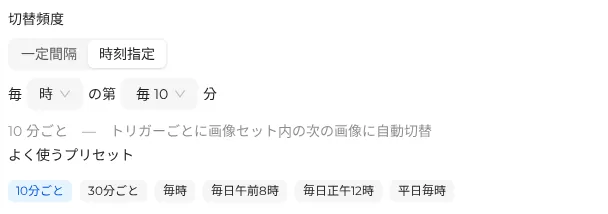
| 周期 | 設定できる項目 | 例 |
|---|---|---|
| 毎分 | ほかの項目なし | 1分に1回 |
| 毎時 | 何分 | 毎時30分 |
| 毎日 | 何時、何分 | 毎日 8:00 |
| 毎週 | 何曜日、何時、何分 | 毎週月・水・金の 9:00 |
| 毎月 | 何日、何時、何分 | 毎月1日の 0:00 |
| 毎年 | 何月、何日、何時、何分 | 毎年1月1日の 0:00 |
ほとんどの項目は複数選択できます。例えば「何時」で 8、12、18 を同時に選ぶと、毎日 8:00、12:00、18:00 にそれぞれ1回実行されます。
設定が無効な場合、保存を押すと「Cron 式を修正してください」と表示されます。
よく使うプリセット
タップするだけで適用でき、適用中のプリセットは青色になります。
スケジュール:
| プリセット | 同等の設定 |
|---|---|
| 10分ごと | */10 * * * * |
| 30分ごと | */30 * * * * |
| 毎時 | 0 * * * * |
| 毎日午前8時 | 0 8 * * * |
| 毎日正午12時 | 0 12 * * * |
| 平日毎時 | 0 * * * 1-5 |
ライトスケジュール:
| プリセット | 同等の設定 |
|---|---|
| 毎日午前7時 | 0 7 * * * |
| 毎日午後8時 | 0 20 * * * |
| 毎日午後10時 | 0 22 * * * |
| 平日午前7時 | 0 7 * * 1-5 |
詳細:Cron 式を手動入力
フォーム右下の灰色の「詳細:Cron 式を手動入力」を押すと、画面がテキストボックスに変わり、Cron 式を直接入力できます。右側の「選択モードに戻る」で、グラフィカルな設定に戻れます。
注意事項
- テキストボックスは1行の Cron 式のみに対応しており、1つのスケジュールに入力できるのは1つだけです。
- 改行しないでください。また、同じ欄に複数の式やコメントを入力しないでください。スケジュールを保存できなくなったり、正常に実行されなくなったりする場合があります。
詳細モードにはリアルタイムのチェックがありません
テキストボックスでは入力中に形式がチェックされず、形式の誤りは「作成」または「保存」を押した時点で「作成に失敗しました」または「更新に失敗しました」として表示されます。入力したら、まず欄の下の説明文が正しいか確認してください。説明文に入力した内容がそのまま表示される場合は、システムがその式を解釈できていません。
Cron 式の形式
5つのフィールドで構成され、スペースで区切ります。
┌───────── 分(0–59)
│ ┌─────── 時(0–23)
│ │ ┌───── 日(1–31)
│ │ │ ┌─── 月(1–12)
│ │ │ │ ┌─ 曜日(0–7、0 と 7 は日曜日。英語の略称 sun、mon…sat も使えます)
│ │ │ │ │
*/10 * * * *| 記号 | 意味 | 例 |
|---|---|---|
* | すべて | 時フィールドの * = 毎時 |
, | 列挙 | 時フィールドの 8,12,18 = 8時、12時、18時 |
- | 範囲 | 時フィールドの 9-17 = 9時から17時 |
/ | 間隔 | 分フィールドの */15 = 15分ごと |
- 最小単位は分で、秒単位では設定できません。
- フィールドの数が5つでない、値が範囲外、
*/0などは拒否されます。 - 決して来ない日付(例:2月31日)を設定してもエラーにはなりませんが、スケジュールは永遠に実行されず、表には「一時停止中」と表示されます。
よく使う例
| 目的 | Cron 式 |
|---|---|
| 5分ごと | */5 * * * * |
| 毎日 9:00 から 17:30 まで、30分ごと | */30 9-17 * * * |
| 毎日 8:00、12:00、18:00 | 0 8,12,18 * * * |
| 毎日 9:00、10:30、12:00、13:30(不規則な時刻) | スケジュールが2つ必要:0 9,12 * * * と 30 10,13 * * * |
| 平日の午前 8:00 | 0 8 * * mon-fri |
| 週末の毎時 | 0 * * * sat,sun |
| 毎月1日 0:00 | 0 0 1 * * |
| 各四半期の初日 9:00 | 0 9 1 1,4,7,10 * |
曜日フィールドの既知の問題
1.11.0 で修正済み:曜日を数字で指定すると全体が1日ずれる
1.10.0 以前のバージョンでは、Cron 式の曜日フィールドを数字(0–6)で指定すると、実際に実行される日が1日後ろにずれていました(たとえば 0 7 * * 1-5 は実際には火曜日から土曜日に実行されていました)。「よく使うプリセット」の「平日毎時」「平日午前7時」も影響を受けていました。
1.11.0 からは、曜日フィールドの数字は標準の Cron の番号どおりに解釈されます:0 と 7 は日曜日、1 は月曜日……6 は土曜日です。1.11.0 に更新すると、曜日を数字で指定して作成済みのスケジュールは自動的に補正され、無効のスケジュールは無効のまま維持されます。設定し直す必要はありません。
頻度の選び方
| 場面 | おすすめ |
|---|---|
| 一般的な店舗、廊下のサイネージ | 10~30分ごとに1枚切り替え |
| メニュー、料金表(営業時間中だけ切り替えが必要) | 営業時間を指定します。例:*/30 10-21 * * * |
| 時間帯ごとに異なる内容を表示(朝食/昼食) | 時間帯ごとにスケジュールを1つずつ作り、それぞれに画像セットを割り当て、時刻をずらします |
| バッテリー駆動 | 切り替えが多いほど電力を消費します。30分以上の間隔にし、スリープと組み合わせることをおすすめします |
コレステリック液晶は、リフレッシュし続けなくても画面を保持できます(コレステリック液晶の特性をご覧ください)。「切替頻度」はどのくらいの間隔で内容を切り替えるかを決めるだけで、頻度が低くても画面が消えることはありません。