
画像セット
画面の場所:メインメニュー → 画像セット
画像セットは「順番の付いた画像のリスト」です。スケジュールによる画像の切り替えも、本体ボタンによる画像の切り替えも、画像セット内の順番に沿って1枚ずつ進みます。画像そのものは画像ギャラリーに保存されており、画像セットは「どの画像を使い、何番目に並べるか」だけを記録しています。
画面上の用語
管理画面ではどこでも「画像セット」と表記されています。旧バージョンのスケジュールカードやボタン設定では別の名称で表記されている箇所がありましたが、同じものを指しています。
画像セットと画像ギャラリーの関係
| 項目 | 説明 |
|---|---|
| 1枚の画像を複数の画像セットに入れる | できます。たとえば同じお知らせ画像を「平日」と「休日」の2つの画像セットに同時に入れられます |
| 同じ画像を同じ画像セットに2回入れる | できません。追加時、すでに画像セットに入っている画像はスキップされ、画像選択画面でも選択できません |
| 画像セットから画像を外す | リストから外すだけで、画像は画像ギャラリーに残ります |
| 画像セット全体を削除する | リスト自体を削除するだけで、画像は画像ギャラリーに残ります |
| 画像ギャラリーで画像を1枚削除する | その画像はすべての画像セットから自動で外されます |
| 画像セットの数、各画像セットの画像数 | ソフトウェア上の上限はなく、実際には本機のストレージ容量によって制限されます |
| 画像セット名 | 必須で、最大100文字です。名前は重複してもかまいません(スケジュールで選び間違えないよう、重複させないことをおすすめします) |
画像セット一覧
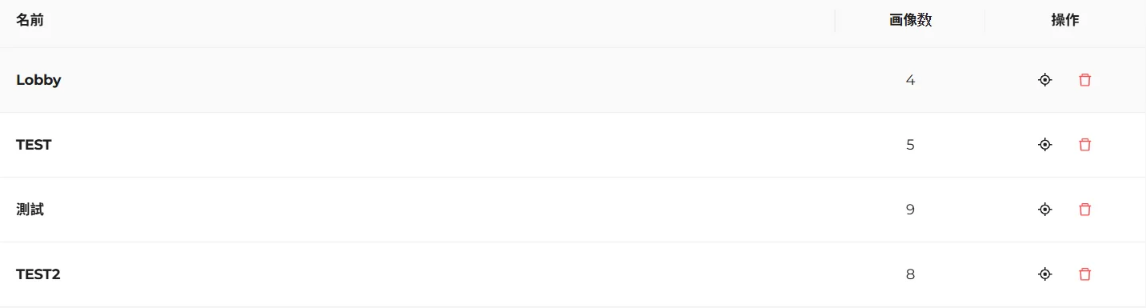
「画像セット」を開くと、すべての画像セットが作成日時の新しい順に表示されます。
| 列 | 説明 |
|---|---|
| 名前 | 画像セットの名前 |
| 画像数 | 現在入っている画像の枚数 |
| 操作 | 2つのボタン:ターゲットアイコン(ボタン切り替えの紐づけ)、ゴミ箱(削除) |
- 行全体をタップすると、その画像セットの管理画面に入ります(一覧には個別の「管理」ボタンはありません)。
- スマートフォンの幅では、右上の「セット作成」は + アイコンだけが表示されます。
ターゲットアイコン:ボタン切り替え用の画像セットに設定する
本機の「前へ」「次へ」の本体ボタンは、初期状態では画像ギャラリー全体の中で切り替えます。ある画像セットのターゲットアイコンを押すと、ボタンによる切り替えの範囲がその画像セットに限定されます。
| 操作 | 画面のメッセージ |
|---|---|
| 紐づけていない画像セットでターゲットアイコンを押す | ボタン切り替え用の画像セットに設定しました |
| 紐づけ済みの画像セット(ボタンがテーマ色)でもう一度押す | 紐づけを解除しました。ボタンは画像ギャラリー全体を切り替えます |
| 保存に失敗 | ボタン紐づけの更新に失敗しました |
同時に紐づけられる画像セットは1つだけです。別の画像セットを紐づけると、元の紐づけは自動で置き換えられます。同じ設定は、本体ボタンとジェスチャーの「紐づける画像セット」でも変更できます。
画像セットを作成する
- 画像セット一覧で右上の セット作成 を押します。
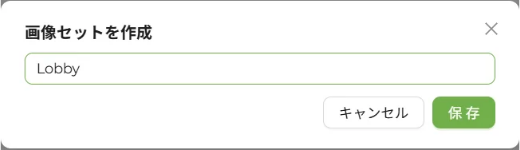
- 「画像セットを作成」画面で名前(必須)を入力し、保存 を押すか、そのまま Enter キーを押します。
- 作成に成功すると「画像セットが作成されました」と表示され、その画像セットに自動で入り、そのまま画像選択画面が開きます。
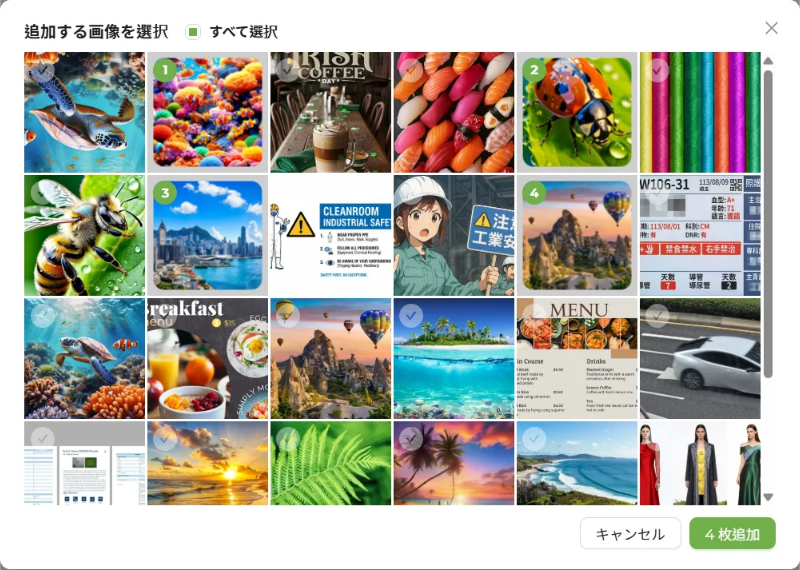
- 追加したい画像にチェックを入れ、N 枚追加 を押します。
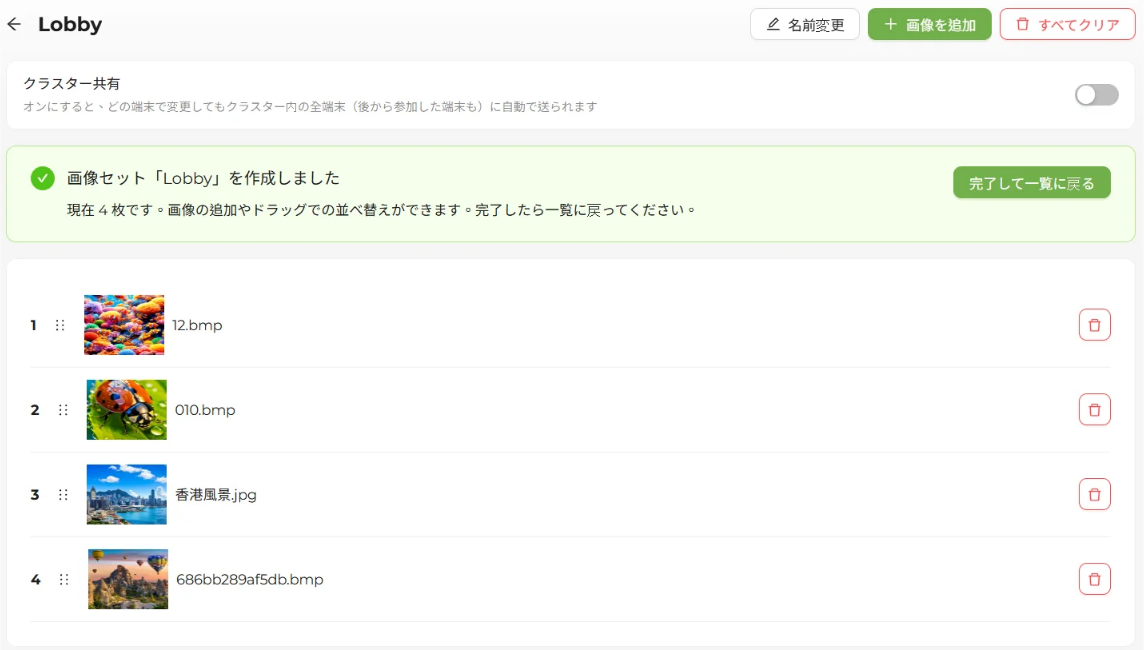
- ページ上部に「画像セット「名前」を作成しました」という案内が表示され、現在の画像の枚数が示されます。順番に問題がないことを確認したら、完了して一覧に戻る を押します。
追加される順番は選択した順番です
画像を選ぶとき、各サムネイルに番号が表示されます。これは選択した順番を表し、追加後はこの順番で画像セットの末尾に並びます。途中の1枚の選択を外すと、後ろの番号は自動で繰り上がります。特定の順番で表示したい場合は、その順番どおりに選択するだけでよく、追加後にドラッグし直す必要はありません。
名前は必須です
名前を空欄(または空白文字だけ)にすると「画像セット名を入力してください」と表示され、作成できません。名前が100文字を超えると「画像セットの作成に失敗しました」と表示されます。
プレゼンテーションリモコンのメニューでの名前
端末の画面のフォントには一部の文字しか含まれていません。名前に画面で表示できない文字が含まれていると、名前の入力時に「本体のプレゼンターメニューでは、この名前の一部の文字を表示できません。「写真集 N」と表示されます。」と表示されます。詳しくはプレゼンテーションリモコンのメニューをご覧ください。
また、スケジュールを作成するときに、スケジュールのフォーム内でその場で画像セットを作成することもでき、スケジュールのページを離れる必要はありません。詳しくはスケジュールをご覧ください。
画像セット内の画像を管理する
一覧で画像セットを選ぶと、管理画面に入ります。タイトルは画像セット名で、左上の戻る矢印で一覧に戻れます。
右上のボタン:
| ボタン | 用途 |
|---|---|
| 名前変更 | 「画像セットを編集」画面を開いて名前を変更します。成功すると「画像セットが更新されました」と表示されます |
| 画像を追加 | 「追加する画像を選択」画面を開きます |
| すべてクリア | 画像セットに画像があるときだけ表示され、すべての画像を一度に外します(画像は画像ギャラリーに残ります) |
画像は1枚ごとに1行で、番号(1から)、ドラッグハンドル、サムネイル、元のファイル名、赤いゴミ箱の順に表示されます。画像セットが空の場合は「このセットに画像がありません」と表示されます。
画像を追加する
- 画像を追加 を押して「追加する画像を選択」を開きます。
- 追加したい画像を選択します。すでに画像セットに入っている画像は印が付き、選択できません。
- 多数の画像を一度に選ぶ場合は、タイトルの横の すべて選択 にチェックを入れ(まだ追加されていない画像だけが選択されます)、もう一度 すべて解除 を押すとすべての選択を解除できます。
- N 枚追加 を押します(画像を1枚も選んでいないときはボタンを押せません)。
- 成功すると「N 枚の画像を追加しました」と表示され、新しい画像は必ず末尾に追加されます。
画像ギャラリーにまだ画像が1枚もない場合、画面に「ギャラリーに利用可能な画像がありません」と表示されます。まず画像ギャラリーでアップロードしてください。
表示順を並べ替える
画像の左側にあるドラッグハンドルを押したまま上下にドラッグすると、順番を変更できます(上下にのみ移動できます)。指を離すとすぐに反映され、別途保存する必要はありません。
- 失敗すると「並べ替えに失敗しました」と表示され、画面が自動で再読み込みされて元の順番に戻ります。
- 順番の変更は、スケジュールとボタン切り替えの次の画像にすぐに反映され、スケジュールを設定し直す必要はありません。
- スマートフォンでは、ハンドルをしっかり押したままドラッグしてください。一覧の上で直接スワイプすると、ページがスクロールするだけです。
画像を1枚外す
- その画像の右側にある赤いゴミ箱を押します。
- 「削除確認」画面(このセットからこの画像を削除してもよろしいですか?)で 削除 を押します。
- 成功すると「1 枚の画像を削除しました」と表示されます。
画像は画像セットから外されるだけで、画像ギャラリーには残ります。
すべてクリア
すべてクリア を押し、「クリア確認」画面で クリア を押します。成功すると「画像セットがクリアされました」と表示されます。画像セット自体と画像ギャラリーの画像はどちらも残ります。
画像セットを削除する
- 画像セット一覧で、その行のゴミ箱を押します。
- 確認画面「この画像セットを削除してもよろしいですか?(画像自体は削除されません)」で 削除 を押します。
- 成功すると「画像セットが削除されました」と表示されます。
スケジュールで使用中の画像セットを削除する場合
スケジュールやボタン切り替えがその画像セットを使用中の場合、確認画面で次の注意もあわせて表示されます。
- 「次のスケジュールがこの画像セットを使用しています。削除するとこれらのスケジュールでは画像が切り替わらなくなるため、画像セットを選び直してください:」と、該当するスケジュールの一覧。
- 「この画像セットはボタン切り替えに設定されています。削除するとボタンは画像ギャラリー全体を切り替えるようになります。」
削除すると次のようになります。
- その画像セットを使っていたスケジュールは削除されず、時刻どおりに実行されますが、画像セットがないため画面の画像は切り替わりません。スケジュールのカードには「画像セット未選択」と表示されます。
- スケジュールを再び機能させるには、そのスケジュールを編集して画像セットを選び直してください(「画像セット」欄は必須で、選ばないと保存できません)。
- ボタン切り替えは自動で画像ギャラリー全体での切り替えに戻ります。
画像セットで「次の画像」が決まる仕組み
スケジュールとボタン切り替えは、どちらも画像セットの順番に沿って進みます。
- 初めて使うときは、1枚目から始まります。
- その後は、毎回次の画像に進みます。
- 最後の画像まで進んだら、1枚目に戻って続けます。
- 「現在の画像」が画像セットから外されている場合は、次回は1枚目からやり直します。
- 画像セットに画像が1枚しかない場合は、毎回同じ画像をリフレッシュするため、「画像が切り替わらない」ように見えます。スケジュールで使う画像セットには、2枚以上入れることをおすすめします。
- スケジュールが空の画像セットを使っている場合、その後パネルへの画像表示は行われません。ボタン切り替えが空の画像セットに紐づけられている場合は、自動で画像ギャラリーへの紐づけに戻ります。
- 画像セットを変更すると、システムはまず「現在の画像」が新しい画像セットにも含まれているかを確認します。含まれている場合は、新しい画像セット内でその次の画像に進みます。含まれていない場合は、新しい画像セットの1枚目から始めます。
よくある質問
Q:画像セット内の順番は、画像ギャラリーの順番と関係がありますか? ありません。画像セットはそれぞれ独自の順番を持っており、互いに影響しません。
Q:スケジュールのフォームで「画像セット編集」を押して戻ってきたら、フォームの内容が消えていました。 「画像セット編集」は画像セットの管理ページに移動し、スケジュールのページを離れるため、保存していないスケジュールのフォームは保持されません。画像を追加したいだけなら、隣の「画像を選択」を押せば、スケジュールのページに留まったままその場で追加できます。
Q:画像ギャラリーの画像を削除した場合、画像セットを手動で整理する必要がありますか? 必要ありません。画像はすべての画像セットから自動で外されます。