
ソフトウェア更新(OTA)
画面の場所:設定 → システム → ソフトウェア更新
ソフトウェア更新により、本機に新しい機能を追加したり、問題を修正したりできます。作業はすべて管理画面で行います。まず更新ファイルをスマートフォンまたはパソコンにダウンロードし、本機に接続し直してアップロードします。
更新前の準備
| 項目 | 説明 |
|---|---|
| 更新ファイルのダウンロード | このサイトのアップデートのダウンロードページから最新版をダウンロードします。ファイル名は chlcd-update-vバージョン.tar.gz(約35MB)です |
| 現在のバージョンの確認 | 端末情報で現在のソフトウェアバージョンを控えておきます |
| 電源 | 更新中に電源が切れないようにしてください。バッテリー機種の場合は、残量が十分あるか、電源に接続されていることを確認してください |
| ストレージ | 本機のストレージの使用率が90%を超えていないことを確認します |
| 接続 | 本機の近くで、電波状態のよい場所で行ってください(約35MBのファイルを2回アップロードします) |
ダウンロードにはインターネット接続が必要です
本機のアクセスポイントはインターネットに接続されていません。まずインターネットに接続できる場所で、更新ファイルをスマートフォンまたはパソコンにダウンロードしてから、本機の Wi-Fi に接続して更新してください。
Mac の Safari をお使いの方
Safari はダウンロード後に .tar.gz を自動で展開し、フォルダーや .tar ファイルにしてしまうことがあり、その場合はアップロードできません。Safari の「設定 → 一般」で「ダウンロード後、"安全な"ファイルを開く」のチェックを外すか、Chrome でダウンロードしてください。
ページの説明
ソフトウェア更新ページには、上から順に3つのセクションがあります。
- このバージョンの新機能:現在インストールされているバージョンのリリースノートで、右上に現在のバージョンが表示されます。管理画面の言語で表示され、その言語がない場合は繁体字中国語で表示されます。
- OTA システム更新:更新ファイルをアップロードする場所です。
- 工場出荷時設定に戻す:赤いセクションです。詳しくは工場出荷時設定に戻すをご覧ください。
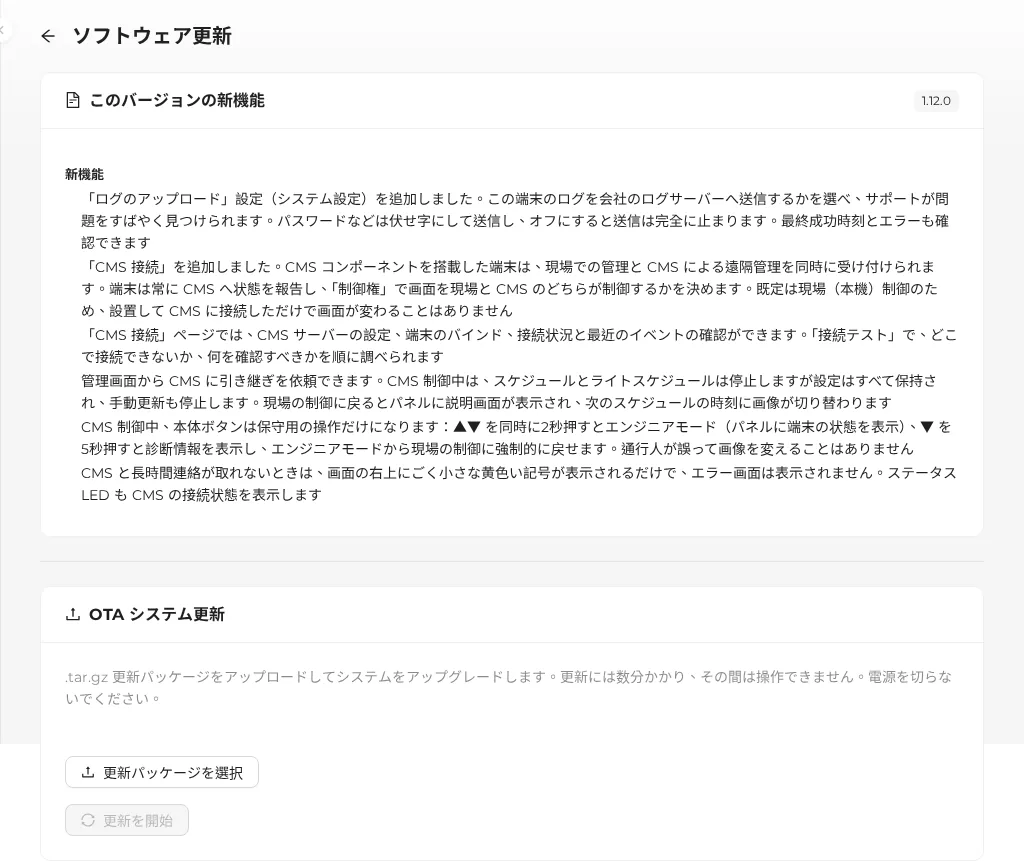
スクリーンショット右上のバージョン番号は伏せてあります。実際の画面には現在のバージョンが表示されます。
更新の手順
- 更新パッケージを選択 を押し、ダウンロードした
.tar.gzファイルを選びます。- ファイル名が
.tar.gzで終わっていない場合は「.tar.gz 形式の更新パッケージを選択してください」と表示されます。
- ファイル名が
- 「選択済み:ファイル名」と「更新パッケージ情報を読み込んでいます...」が表示されます。このとき、システムはまずファイルを1回アップロードし、更新パッケージの内容を読み込みます。
- 読み込みが完了すると、プレビューが表示されます。
- バージョン:
現在のバージョン → 新しいバージョン - 更新内容:新しいバージョンのリリースノート
- バージョン:
- 更新を開始 を押します。
- 確認画面「システムをバージョン X.Y.Z に更新しますか?更新中にデバイスが再起動します。電源を切らないでください。」で 更新する を押します。
- アップロードの進行状況(パーセント)が表示されます。
- アップロードが完了すると待機画面になります:「更新をインストール中です。しばらくお待ちください...」「再起動後に自動的に再接続されます」。
- 完了すると、結果が自動で表示されます。
更新中は電源を切らず、ページも閉じないでください
待機画面は最長5分間待ちます。その間は本機への給電を保ち、スマートフォンを本機の Wi-Fi に接続したままにし、ページを閉じないでください。
更新結果
| 結果 | 画面 | 次の操作 |
|---|---|---|
| 成功 | 緑のチェックマーク「更新が完了しました」、「バージョン X.Y.Z に更新しました」と新しいバージョンのリリースノート | 戻る を押すと、ページが自動で再読み込みされ、新しいバージョンの画面になります |
| 失敗 | 赤いバツ印「更新に失敗しました」、サブタイトルに失敗の理由 | 端末は自動で元のバージョンに戻ります。端末情報で実際のバージョンを確認してください。下記「更新に失敗した場合」をご覧ください |
| 確認できない | 黄色の「更新結果を確認できません」:「デバイスは再起動しましたが、更新記録を読み取れませんでした。現在のバージョンは X.Y.Z です。「デバイス情報」でご確認ください。」 | 端末情報で、ソフトウェアバージョンが新しいバージョンになっているか確認してください |
| 接続タイムアウト | 「接続タイムアウト:5分間でデバイスに接続できませんでした。手動でデバイスの状態を確認してください。」 | 下記「接続タイムアウトの場合」をご覧ください |
- 「バージョン X.Y.Z に更新しました」は、更新に成功した場合にのみ表示されます。
- インストール開始前に更新が拒否された場合(たとえば現在のバージョンが古すぎる、空き容量が足りない、機種データのチェックに通らないなど)は、5分待たずに**すぐ「更新に失敗しました」**と理由が表示されます。この場合、端末には一切変更が加えられていません。
- 失敗の理由は画面の言語で表示されます。たとえば「空き容量が足りません:250 MB 必要ですが、残りは 80 MB です。不要な画像を削除してから更新してください」「データベースの更新に失敗したため、元のバージョンに戻しました」などです。テクニカルサポートにお問い合わせの際は、この文言もあわせてお知らせください。
- 1.11.0より前のバージョンから更新する場合、結果ページは更新前の旧バージョンが表示するため、失敗の理由は英語の技術的なメッセージのままです。
更新中に本機が行っていること
- 現在のバージョンから新しいバージョンへ直接アップグレードできるかを確認します。
- 空き容量が足りるかを確認します。足りない場合は、まず更新プログラム自身が残した一時ファイルを削除します。それでも足りない場合は更新せず、端末は元の状態のままです。
- この端末の機種データを引き継げるかを確認します。欠けている項目や不正な値がある場合は更新せず、端末は元の状態のままです。
- 現在のバージョンをバックアップします。
- 管理プログラムを一時停止します(このとき管理画面は一時的に切断されますが、Wi-Fi アクセスポイントは切断されません。ステータス LED は消灯します)。
- 新しいバージョンのプログラムと必要なコンポーネントをインストールします(新しいバージョンは独立したプログラム環境を使い、元のバージョンのプログラムとコンポーネントはそのまま残ります)。
- データベースの構造をアップグレードします(データはすべて保持されます)。
- 管理画面のファイルを更新します。
- 管理プログラムを再起動し、正常に動作することを確認します(最長90秒待ちます)。
- 成功を確認したら結果を記録します。いずれかの手順で失敗した場合は、更新前のバージョンに自動で復元されます。
- 更新では管理プログラムだけが再起動され、本機は再起動されないため、通常はスマートフォンの Wi-Fi 接続は切れません。
- 例外:初期出荷の本機を 1.13.2 以降のバージョンへ初めて更新するときは、システムが設定を 1 つ自動で調整し、本機が自動で一度再起動して、起動後に更新を自動で完了します。更新の操作は一度だけで、全体で約 6 分かかります。途中で電源を切らないでください。スマートフォンの Wi-Fi 接続は一時的に切れます。それ以降の更新では再起動されません。
- 管理プログラムの再起動時、「起動時に QR コード起動画面を表示する」がオンになっている場合は、パネルに起動画面が表示されます(リフレッシュ時間は機種とリフレッシュモードによって異なり、たとえば13.3インチで約6秒、27.6インチで約16秒、32インチで約20秒)。その後はスケジュールに引き継がれるか、手動でパネルに画像を表示します。
更新後に保持されるもの
| 項目 | 更新後 |
|---|---|
| アップロードした画像 | 保持 |
| 画像セット、スケジュール、ライトスケジュール | 保持 |
| 各種設定(スリープ、ボタン、G-Sensor、起動画面、リフレッシュモードなど) | 保持 |
| 機種、端末画面の言語などのインストール時の設定 | 保持。新しいバージョンで追加された設定項目は初期値で補われます |
| Wi-Fi アクセスポイントの名前とパスワード | 保持。出荷済みの端末は、更新後も端末ごとに異なる出荷時のアクセスポイントパスワードには変わりません |
| タイムゾーンと時刻 | 保持 |
| システムログ | 保持 |
更新に失敗した場合
更新に失敗すると、本機は自動で次の処理を行います。
- データベースの構造を更新前のバージョンに戻します。
- 更新前のプログラムと、それが使うコンポーネントに切り替えます。
- 再起動し、正常に動作することを確認します。
画像、スケジュール、設定には影響ありません。次のように対応してください。
- 端末情報で、バージョンが更新前に戻っていることを確認し、結果画面の失敗の理由を確認します。
- ファイルが公式サイトからダウンロードした完全なファイルであることを確認し、ダウンロードし直してからもう一度試します。
- それでも失敗する場合は、現在のバージョン、更新しようとしたバージョン、失敗した時刻を控えて、テクニカルサポートにお問い合わせください。
接続タイムアウトの場合
5分以上待っても本機に接続できない場合、次の原因が考えられます。
| 原因 | 対処 |
|---|---|
| スマートフォンが本機の Wi-Fi から離れた | 本機の Wi-Fi に接続し直し、端末情報でバージョンを確認します |
| 更新に時間がかかっている | 数分待ってからページを再読み込みし、端末情報でバージョンを確認します |
| 初期出荷の本機を 1.13.2 以降へ初めて更新している(自動で一度再起動し、全体で約 6 分かかります) | 更新は続いています。電源を切らないでください。本機の再起動が終わったら本機の Wi-Fi に接続し直し、端末情報でバージョンを確認します |
| 本機の現在のバージョンが古すぎて(1.6.5 より前)、直接アップグレードできない | 本機は元のバージョンのまま動作を続けます。先に 1.6.5 の更新ファイルをインストールしてから更新してください。更新のダウンロードを参照 |
| 本機の異常 | ステータス LED とパネルの状態を確認し、テクニカルサポートにお問い合わせください |
ファイルを選択した後、「更新を開始」がグレーのままになる
ファイルを選択した後、バージョンのプレビューが表示されず、「更新を開始」も押せない場合:
| 画面のメッセージ | 原因 |
|---|---|
| このファイルは有効な更新パッケージではありません。ダウンロードしたファイルが完全か確認してください | ファイルが正しい更新パッケージではない(たとえばインストールパッケージをダウンロードした、ファイルが不完全など)、またはアップロード中に接続が切れた |
| 更新パッケージが 128 MB を超えているため使用できません | ファイルが大きすぎる(正式な更新パッケージはこれほど大きくなりません) |
更新ファイルをダウンロードし直し、本機の近くでもう一度試してください。
ダウングレードはできますか?
更新パッケージにアップグレードのみという制限はありませんが、現在より古いバージョンをインストールすることはおすすめしません。古いバージョンのプログラムは新しいバージョンのデータ構造を認識できない場合があり、インストールに失敗して自動で復元されます。ダウングレードが必要な場合は、先にテクニカルサポートにお問い合わせください。
メッセージ一覧
| メッセージ | 意味 |
|---|---|
| .tar.gz 形式の更新パッケージを選択してください | ファイル名が .tar.gz ではありません |
| 先に更新パッケージを選択してください | ファイルがまだ選択されていません |
| このファイルは有効な更新パッケージではありません。ダウンロードしたファイルが完全か確認してください | 更新パッケージの内容を読み取れません |
| 更新パッケージが 128 MB を超えているため使用できません | ファイルが大きすぎます |
| アップロードに失敗しました: 更新パッケージが 128 MB の上限を超えています | ファイルが大きすぎます。正しい更新パッケージではありません |
| アップロードに失敗しました: チェックサムが一致しません… | ファイルが破損しているか不完全です。ダウンロードし直してください |
| アップロードに失敗しました: 更新パッケージに manifest.json がありません | 正しい更新パッケージではありません |
| 更新が完了しました/更新に失敗しました/更新結果を確認できません | 更新結果 |
| 接続タイムアウト | 5分以内に結果を確認できませんでした |