
スリープと復帰
画面の場所:設定 → 電源 → スリープ設定
スリープは、操作がないときに本機を低消費電力状態にし、画像を切り替える必要があるときに自動で復帰させる機能です。バッテリー駆動の機種では、駆動時間を延ばすうえで最も重要な機能です。
スリープは初期状態ではオフです
出荷時、「スリープ有効」はオフになっています。省電力が必要な場合は、スリープ設定ページで手動でオンにしてください。
スリープ中の本機の状態
| 項目 | スリープ中の状態 |
|---|---|
| プロセッサー | 動作を停止(システムサスペンド)し、ほとんど電力を消費しません |
| パネルの表示 | 元の表示を維持します。コレステリック液晶は電力を供給しなくても画像を保持できるため、起きているときと同じように見えます |
| Wi-Fi アクセスポイント | オフになり、スマートフォンは切断され、アクセスポイントも検出できなくなります |
| 管理画面 | 使用できません |
| ステータス LED | 消灯します(「スリープ中」と「フリーズ」を見分けるため) |
| 照明ライト(オプション) | スリープ前の状態を維持します。点灯したままスリープに入った場合、照明ライトは点灯し続けます。詳しくはライトスケジュールと照明ライトをご覧ください |
| スケジュール | 次のスケジュールの前に自動で復帰して実行します |
起動画面は先にクリアされます
パネルに QR Code 起動画面が表示されている場合、本機はスリープ前にパネルをクリアします。スリープ中はアクセスポイントがオフになっているため、QR Code を残しておくと、まだスキャンして接続できると誤解されてしまうからです。通常の画像はそのまま表示され、クリアされません。
設定
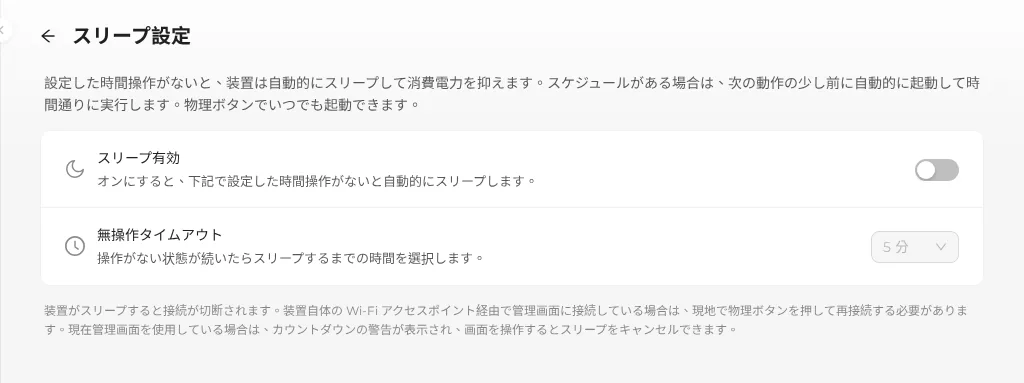
| 設定 | 初期値 | 選択肢 | 説明 |
|---|---|---|---|
| スリープ有効 | オフ | オン/オフ | オンにすると、下記の時間だけ操作がない状態が続くと自動でスリープします |
| 無操作タイムアウト | 5分 | 3分、5分、10分 | 操作がない状態がどれだけ続いたらスリープするか。「スリープ有効」がオフのときは変更できません |
- スイッチの切り替えはすぐに反映され、「スリープが有効になりました」または「スリープが無効になりました」と表示されます。
- 時間の変更はすぐに反映され、「タイムアウトを更新しました」と表示されます。
- 読み込みに失敗すると「スリープ設定の取得に失敗しました」、保存に失敗すると「保存に失敗しました」と表示されます。
スリープに入るタイミング
スリープに入るきっかけは1つだけで、無操作の時間が経過したときです。「今すぐスリープ」ボタンや、「毎日何時にスリープ」といったスケジュールによるスリープはありません。
本機は10秒ごとにチェックし、次の条件をすべて満たしたときにスリープに入ります。
- 「スリープ有効」がオンになっている。
- 無操作の時間がしきい値に達している(下記参照)。
- パネルが現在リフレッシュ中でない。
- 次のスケジュールまで5秒以上ある。
- 管理画面を開いている人がいる場合、カウントダウンの警告がキャンセルされていない。
- 有効なスケジュールがある場合、ハードウェアクロック(RTC)で自動復帰を設定できる。
いずれかの条件を満たさない場合はスリープせず、10秒後に再度チェックします。
無操作のしきい値:管理画面を開いている人がいるかどうかで大きく変わります
| 状況 | 実際の無操作しきい値 |
|---|---|
| 管理画面を誰も開いていない | 設定した時間(3/5/10分) |
| 管理画面を開いている人がいる(どのページでも) | 最低15分、さらに60秒のカウントダウン警告 |
これは、管理ページを見ている人がしばらくクリックしなかっただけで、本機が突然スリープして接続が切れるのを防ぐための設計です。そのため、スリープをテストするときはブラウザのタブをすべて閉じて(またはスマートフォンをアクセスポイントから離して)ください。そうすることで、設定した3/5/10分でスリープに入ります。
「操作」とみなされるもの
次の動作を行うと、無操作の時間がリセットされ、計測し直しになります。
- 管理画面での操作すべて(ページの選択、アップロード、設定の変更、パネルへの画像表示など)
- 管理画面を開く(ブラウザで本機に接続する)
- 本体ボタンでの画像切り替え、ボタンでの画面クリア、ボタンでの QR Code 表示
- プレゼンテーションリモコンのボタンを押す
- スリープのカウントダウン画面で「スリープしない」を押す
- ボタンで本機をスリープから復帰させる
次のものは操作とみなされず、スリープを妨げません。
- スケジュールによる自動の画像切り替え
- スケジュールの時刻による本機の復帰
- 管理画面がバックグラウンドで行うバッテリー、LED、本機の状態、「時刻設定」ページの時刻の自動更新
スリープ前のカウントダウン警告
管理画面を開いている人がいる場合、無操作の時間がしきい値に達すると、開いているすべてのページに警告画面が表示されます。
端末がまもなくスリープします 操作がないため、60 秒後にスリープします。 スリープすると接続が切断され、再接続には端末の物理ボタンを押す必要があります。操作を続ける場合は「スリープしない」を選んでください。
- スリープしない を押す:今回のスリープをキャンセルし、無操作の時間を計測し直します。
- カウントダウン中に管理画面で何か操作しても、今回のスリープはキャンセルされます。
- この画面は、外側をクリックしたり ESC を押したりしても閉じられません。
- カウントダウン中にすべてのページが閉じられた場合、本機はカウントダウンの終了を待たずにすぐスリープに入ります。
管理画面を誰も開いていないときは、警告は一切表示されず、無操作の時間が経過するとそのままスリープします。
復帰方法
| 復帰方法 | 説明 |
|---|---|
| スケジュールの時刻になったとき | 本機は、直近の有効なスケジュール(スケジュールまたはライトスケジュール)の実行時刻の約3秒前に自動で復帰します |
| 本体ボタンを押したとき | 本体ボタンを押せば、いつでも復帰できます |
- 有効なスケジュールが1つもない場合、本機は本体ボタンを押すことでしか復帰できません。
- 無効になっているスケジュールでは本機は復帰しません。
- ネットワーク(スマートフォンからの接続、QR Code のスキャン)では本機を復帰させることはできません。スリープ中はアクセスポイントがオフになっているためです。
復帰後の動作
スケジュールの時刻で復帰した場合:
- ハードウェアクロック(RTC)でシステム時刻を補正します。
- 期限になったスケジュール(画像の切り替え、または照明の点灯/消灯)を実行します。
- ステータス LED が待機状態に戻ります。
- 画像の切り替え後、誰も接続して操作していなければ、約10秒以内に再びスリープに入り、次のスケジュールを待ちます。
ボタンで復帰した場合:
- 上と同様に時刻を補正し、実行されなかったスケジュールを実行します。
- 無操作の時間はこの時点から計測し直されるため、管理画面に接続するのに十分な時間があります。
復帰後の再接続
- 本機が復帰すると Wi-Fi アクセスポイントが再起動するため、検出できるようになるまで数秒待つ必要があります。
- スマートフォンは通常、記憶しているアクセスポイントに自動で再接続します。再接続されない場合は、手動で本機の Wi-Fi を選択してください。
- 管理画面に戻り、ページ上部に「デバイスとの接続が切断されました」と表示された場合は、再接続 を押すか、ページを再読み込みしてください。
実行されなかったスケジュールの扱い
| スケジュールの種類 | スリープから復帰した後 |
|---|---|
| スケジュール | 時刻を過ぎた画像切り替えをすぐに1回だけ実行します(複数回分を逃していても1回だけ) |
| ライトスケジュール | 遡って実行するのではなく、「現在の時刻」をもとに照明が点灯か消灯かを判断し、正しい状態に直接合わせます |
スリープが妨げられるケース
| 状況 | 説明 |
|---|---|
| スリープのスイッチがオフ | 出荷時の初期値はオフです |
| 管理画面を開いている人がいる | しきい値が最低15分+60秒のカウントダウンになります |
| パネルがリフレッシュ中 | リフレッシュが完了してから判断します |
| 次のスケジュールが5秒以内 | スリープする意味がないため、そのままスケジュールを待ちます |
| 有効なスケジュールがあるが、ハードウェアクロック(RTC)が見つからない | システムはまず修復を試みます。修復できない場合はスリープせず、ページ上部に「リアルタイムクロック(RTC)異常」を表示します(スリープ後にスケジュールで復帰できなくなるのを防ぐため) |
| スケジュールの頻度が非常に高い(例:毎分) | 復帰して画像を切り替えるたびに、無操作の時間がたまる前に次のスケジュールが来るため、実際のスリープ時間はごく短くなります |
スリープしなかった理由を知りたい場合は、システムログで「取消休眠」(スリープのキャンセル)を検索してください。ログには、スリープが妨げられた理由が記録されています。
スリープ、シャットダウン、画面クリアの違い
| スリープ | シャットダウン | 画面クリア | |
|---|---|---|---|
| パネルの 表示 | 元の表示を維持 (QR Code 画面は先にクリア) | クリアしてからシャットダウン | 単色の背景を表示 (黒または白) |
| 消費電力 | 極めて低い | なし | 待機時と同じ |
| 戻し方 | スケジュールによる自動復帰、または本体ボタン | 現地で電源を入れ直す/起動する必要あり | 次の画像を表示するだけ |
| スケジュール | 通常どおり実行 | 実行しない | 通常どおり実行 |
| 用途 | 日常の省電力 | 長期保管、運搬 | 一時的に画面を消す |
設定のおすすめ
| 状況 | おすすめ |
|---|---|
| バッテリー駆動の機種 | スリープをオンにし、3分または5分を選択。スケジュールの間隔は30分以上 |
| 電源につないで使用し、いつでもスマートフォンで接続して管理したい | スリープをオフにしてもかまいません |
| 人通りの多い場所に設置し、管理はたまにしか行わない | すぐに復帰させるには本体ボタンを押す必要があります。有効なスケジュールによる自動復帰を待ち、アクセスポイントの範囲内で接続することもできます |
| スケジュールで毎分画像を切り替える | スリープによる省電力は可能ですが、スリープ時間は短くなります。省電力効果を高めるには、スケジュールの画像切り替え間隔を長くすることをおすすめします。 |
スリープ後は現地でしか再接続できません
本機自体のアクセスポイント経由で管理している場合、スリープ後はリモートから接続し直すことができず、現地で本体ボタンを押して復帰させる必要があります。リモート管理の必要性が高い場所では、スリープをオフにするか、スリープまでの時間を長めに設定することを検討してください。
関連するシステムの動作
- スリープの前に有効なスケジュールがある場合、端末はまずハードウェアクロック(RTC)で自動復帰を設定できるかを確認します。見つからない場合はまず修復を試み、修復できなければスリープせず、ページ上部に赤い「リアルタイムクロック(RTC)異常」の警告を表示します(スリープ後にスケジュールでいつまでも復帰できなくなるのを防ぐため)。有効なスケジュールがない場合(ボタンでのみ復帰)は通常どおりスリープします。詳しくはハードウェア異常の警告をご覧ください。
- スリープ中はシステムクロックが停止し、復帰後にハードウェアクロックで補正されるため、スケジュールは正しい時刻で実行されます。