
Tcon ファームウェア更新
画面の場所:設定 → システム → Tcon ファームウェア(ページのタイトルは「Tcon ファームウェア管理」)
Tcon はパネルの駆動制御基板で、映像をパネルが表示できる信号に変換する役割を担っています。Tcon ファームウェアとソフトウェア更新は別のものです。
| Tcon ファームウェア | ソフトウェア更新(OTA) | |
|---|---|---|
| 更新対象 | パネル駆動基板 | 管理プログラムと管理画面 |
| ファイル形式 | .bin | .tar.gz |
| 必要なとき | メーカーから指示があったときのみ更新 | 新しいバージョンがあるとき |
メーカーの指示がある場合にのみ更新してください
Tcon ファームウェアはパネルの型番と密接に関係しており、誤ったファームウェアを使うとパネルが正常に表示できなくなるおそれがあります。必ずメーカーまたはテクニカルサポート担当者の指示がある場合にのみ更新し、提供されたファイルを使用してください。
現在のバージョンを確認
ページを開くと、「バージョン番号」が自動的に読み取られて表示されます。
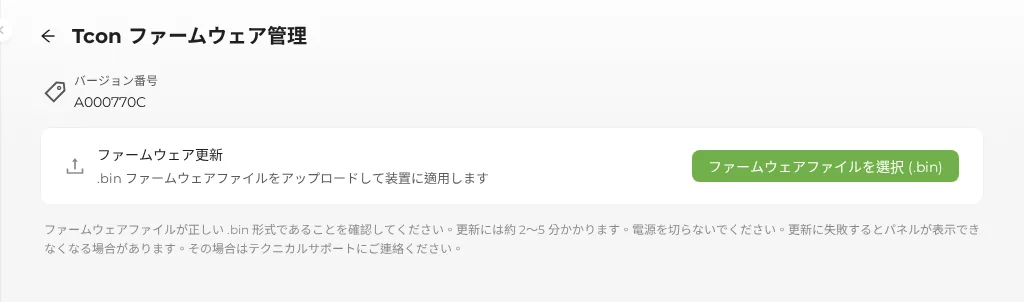
| 表示 | 意味 |
|---|---|
| バージョン番号 | 現在の Tcon ファームウェアのバージョン |
| 不明 | バージョン情報を読み取れません |
| 読み取り失敗 | 読み取り中にエラーが発生しました(同時に「ファームウェアバージョンを読み取れません」と表示されます) |
現在のバージョンは端末情報の「Tconファームウェアバージョン」にも表示されます。
更新手順
- 現在のファームウェアのバージョンを控えておきます。
- 「ファームウェア更新」の行で ファームウェアファイルを選択 (.bin) を押し、メーカーから提供されたファイルを選びます。
.binファイルでない場合は「.bin ファームウェアファイルのみ受け付けます」と表示されます。
- 確認ウィンドウ「ファームウェア更新の確認:ファームウェアファイルをアップロードします:ファイル名」に、赤字で「更新中は電源を切ったりデバイスを操作したりしないでください」と表示されるので、更新確認 を押します。
- 「ファームウェアを更新中、お待ちください...」と表示され、約 2~5分 かかります。
- 成功すると「ファームウェアの更新に成功しました」と表示され、バージョン番号が読み直されます。失敗すると失敗の原因または「ファームウェアの更新に失敗しました」と表示されます。
- 更新が終わったら、画像表示ページで画像を1枚表示し、パネルが正常に表示されることを確認します。
更新中
- 電源を切ったり、ページを閉じたりしないでください。
- 画像の表示や画面のクリアなどの操作をしないでください。
- 更新の待ち時間は最長で約5分です。
更新後
- 使用できるリフレッシュモードはパネルの型番(Tcon ファームウェアのバージョン)によって決まります。更新が終わると端末はすぐにパネルの型番を読み取り直します。詳しくはスキャン方式とリフレッシュモードをご覧ください。
- 更新後にパネルの表示に異常がある場合は、すぐにテクニカルサポートに連絡し、更新前後のバージョン番号をお伝えください。
注意事項
ページの説明:「ファームウェアファイルが正しい .bin 形式であることを確認してください。更新には約 2〜5 分かかります。電源を切らないでください。更新に失敗するとパネルが表示できなくなる場合があります。その場合はテクニカルサポートにご連絡ください。」更新後は「ファームウェアの更新に成功しました」というメッセージだけで判断せず、必ず実際の画面で確認してください。
関連ページ:端末情報とモニター、スキャン方式とリフレッシュモード