
CMS 接続と制御権
画面の場所:設定 → システム → CMS 接続
CMS コンポーネントを搭載した端末は、現場での管理と CMS(コンテンツ管理システム)による遠隔管理を同時に受け付けられます。このページでは、CMS コンポーネントとは何か、「制御権」の切り替え方、CMS 接続ページの各項目、接続テストの見方、CMS が制御しているときに現場で見えるものを説明します。
対象機種
設定ページに「CMS 接続」が表示されるのは、CMS コンポーネントを搭載した端末だけです。これらの端末には「モード切替」は表示されません。以前の切り替え方法は CMS/スタンドアロンモードの切り替え を参照してください。
CMS コンポーネントとは
CMS コンポーネントは、端末の中で常に動いている小さなプログラムで、CMS との連絡を担当します。
- CMS に登録(バインド)し、CMS がこの端末を識別できるようにします。
- 接続品質、バッテリー残量、温度などの状態を 1分ごとに報告します。そのため CMS の管理画面からは常にこの端末が見え、「行方不明」になりません。
- CMS が表示したい画像を受け取り、端末に渡してパネルに表示させます。
CMS コンポーネントとこの管理画面は同時に存在します。スタンドアロンの機能(画像ギャラリー、画像セット、スケジュール、ボタン、ステータス LED)は常に使えます。違うのは「いま誰が決めるか」だけで、これを制御権と呼びます。
制御権:本機と CMS
| 本機制御 | CMS 制御 | |
|---|---|---|
| パネルに表示する内容 | 現場で決めます:手動での画像表示、スケジュール、ボタンでのページ送り | CMS が決めます |
| CMS から送られた画像 | 表示しません | 表示します |
| スケジュール、ライトスケジュール | 通常どおり実行します | 停止します。ただし編集はでき、設定は保持されます |
| CMS への状態報告 | します | します |
| 管理画面 | すべて使えます | 一部の機能が停止します。CMS 制御中に停止する機能 を参照 |
- 新しく設置した端末は本機制御から始まります。CMS のアドレスを入力して CMS に接続しても、それだけで画面が変わることはありません。
- 再起動や停電のあとも、停電前の制御権を保ちます。
本機制御から CMS 制御へ
方法は 3つあります。
| 方法 | 条件 |
|---|---|
| CMS 接続ページで「CMS に引き継ぎを依頼」を押す | バインド済みで、この端末から CMS に届くこと。CMS に引き継ぎを依頼する を参照 |
| CMS の管理画面から「引き継ぎ」を指示する | CMS の管理画面がこの操作に対応してから利用できます |
| CMS がこの端末に初めて画像を配信したときに自動で引き継ぐ | 設置時に CMS のアドレスを設定済みで、バインド済みであること |
クラスター のビデオウォールに参加している端末は、CMS が引き継げません。先にビデオウォールから外してください。
本機制御に戻す
CMS が制御を始めたら、原則としてCMS だけが制御を返せます。ただし CMS が故障しても端末が戻れなくならないよう、いくつかの出口があります。
| 方法 | 説明 |
|---|---|
| CMS の管理画面から返却する | 通常はこの方法です |
| CMS から 7日間連続で連絡がない | 自動で本機制御に戻ります |
| 現場でエンジニアモードから強制的に本機へ戻す | 本体ボタンで操作します。強制的に本機制御へ戻す を参照 |
| 管理画面の「開発者」タブの「強制的に本機制御へ戻す」 | 理由の入力が必要です。保守担当者の調査用です |
最後の 2つ(強制的に本機へ戻す)を使ったあとは、30分間 CMS は再び引き継げません。現場で調査する時間を確保するためです。この間、CMS 接続ページの「制御権」には「{time} まで CMS の引き継ぎを受け付けません。」({time} は終了時刻)と表示されます。この間に現場で「CMS に引き継ぎを依頼」を押すと、この制限はすぐに解除されます。
本機制御に戻ったときのパネル表示
本機制御に戻ると、パネルに「単体モードに切り替えました」の説明画面が表示されます:「このデバイスは CMS の制御から外れました。画面は次のスケジュールで更新されます。」画面には接続用の QR コードがあり、現場の担当者は読み取ってすぐ管理画面に接続できます。
説明画面は、次のスケジュールの時刻になるまで表示されたままで、そのときにスケジュールの画像に替わります。制御が戻った瞬間に画像が変わることはありません。
CMS 接続ページ
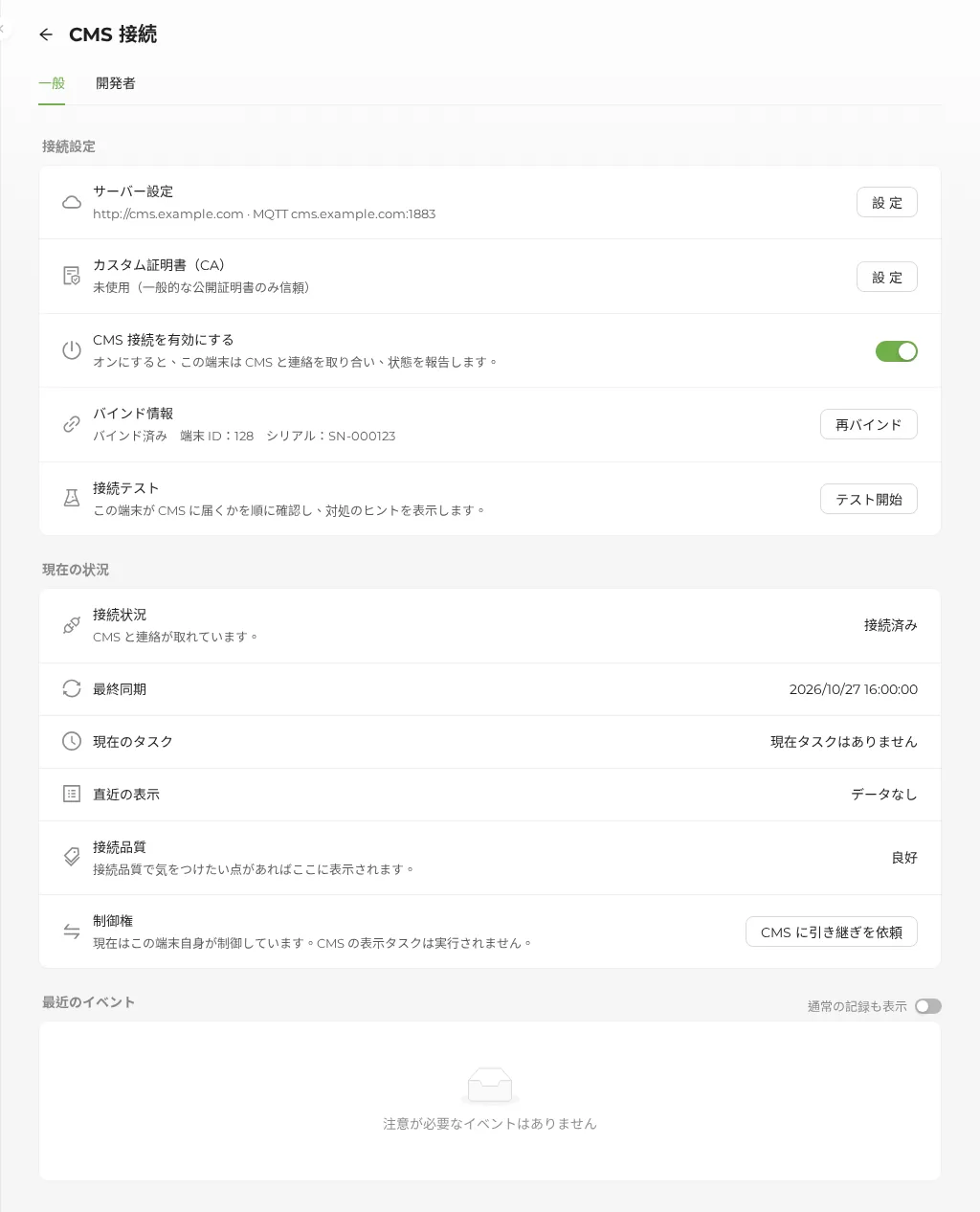
ページは「一般」と「開発者」の 2つのタブに分かれています。普段は「一般」だけ見れば十分です。
接続設定
| 項目 | 説明 |
|---|---|
| サーバー設定 | 現在の CMS のアドレスと MQTT ホストを表示します。「設定」を押すと変更できます。項目は下の表を参照 |
| CMS 接続を有効にする | 「オンにすると、この端末は CMS と連絡を取り合い、状態を報告します。」オフにすると CMS とは一切連絡しません |
| バインド情報 | バインド済みのときは「端末 ID」と「シリアル」を表示します。未バインドなら「バインド」、バインド済みなら「再バインド」を押せます。「CMS 接続を有効にする」がオフのときはバインドできません |
| カスタム証明書(CA) | 使用中の CA 証明書を表示します。CMS が病院や社内で発行した証明書を使っているときだけ必要です。カスタム証明書(CA) を参照 |
| 接続テスト | 「テスト開始」を押すと、この端末が CMS に届くかを順に確認します。接続テスト を参照 |
「CMS サーバー設定」ダイアログ:
| 項目 | 説明 |
|---|---|
| CMS のアドレス | CMS の URL。http:// または https:// で始まります。例:https://cms.example.com。必須 |
| MQTT ホスト | 即時通知に使うサーバー。通常は CMS と同じマシンです。ホスト名(下のポートと組み合わせて使用)か、CMS から提供されたアドレス(例:wss://cms.example.com/mqtt、mqtts://cms.example.com:8883)を入力します。アドレスを入力した場合は、その中のポートが使われます。必須 |
| MQTT ポート | 暗号化なしは通常 1883、https:// のときは通常 8883(暗号化接続)。CMS のアドレスを http:// と https:// で切り替えると、1883/8883 も自動で切り替わります。必須 |
| MQTT ユーザー名 | CMS 側で求められていなければ空欄 |
| MQTT パスワード | 設定済みのときは「パスワードは設定済みです。変更しない場合は空欄のままにしてください。」と表示されます。端末に保存したパスワードは二度と表示されません |
https:// を使う場合
CMS のアドレスに https:// を使うと、端末は CMS のサーバー証明書を検証し、MQTT も暗号化接続になります。CMS が病院内ネットワークの自己署名証明書を使っている場合は、先にこのページの「カスタム証明書(CA)」でその証明書の CA をアップロードする必要があります。設定しないと、接続テストの「暗号化接続(TLS)」が合格しません。
カスタム証明書(CA)
CMS が病院や社内で独自に発行した証明書(https://)を使っている場合は、それを発行した CA 証明書をアップロードすると、端末がこの CMS を信頼します。一般的な公開証明書の CMS では不要で、この行には「未使用(一般的な公開証明書のみ信頼)」と表示されます。
「カスタム証明書(CA)」の行で「設定」を押してダイアログを開き、「CA 証明書をアップロード」を押して .pem または .crt ファイルを選びます。アップロードに成功すると「証明書を変更しました」と表示されます。
| 項目 | 説明 |
|---|---|
| 表示内容 | 証明書の名前、有効期限、設定元。例:「{名前}、有効期限 {日付}(管理画面でアップロード)」 |
| 設定元 | 「管理画面でアップロード」:このページでアップロードしたもの。「出荷時設定」:設置時に設定されたもの。「サポート担当者が設定」:技術担当者が設定したもの |
| 期限が近い | 期限の 30 日前から「あと {days} 日で期限切れ」と表示されます。期限が切れると「期限切れのため CMS に接続できません」と表示されます |
| アップロードした証明書を削除 | 「アップロードした証明書を削除」を押して確認すると、出荷時の証明書設定に戻り、「出荷時設定に戻しました」と表示されます |
次のファイルは理由つきで拒否されます。
| ファイル | メッセージの要点 |
|---|---|
| サーバー証明書(CA ではない) | 「これはサーバー証明書で、CA 証明書ではありません」。CMS 管理者に、その証明書を発行した CA を依頼してください |
| 秘密鍵を含む | 安全のため受け付けません。必要なのは CA 証明書だけで、秘密鍵は不要です |
| 期限切れの CA | 期限切れの CA では接続できません。新しい CA を入手してください |
| 証明書ではない、内容が不完全、サイズが大きすぎる | テキスト形式(PEM)の証明書で、上限は 64 KB です |
変更したあとは
証明書を変更または削除したら、接続テストで CMS に接続できることを確認してください。工場出荷時設定に戻すと、アップロードした証明書は削除されます。CMS が制御している間は変更できません。先に本機制御へ戻してください。
現在の状況
| 項目 | 説明 |
|---|---|
| 接続状況 | 「接続済み」:CMS と連絡が取れています。「接続中」:接続を試みています。「未接続」:まだ一度も接続できていません。まず接続テストを行ってください。「接続待ち」:以前は接続できましたが、今は連絡が取れません。自動で再試行し、画面には影響しません。「無効」:「CMS 接続を有効にする」がオフのため、この端末は CMS と連絡しません。「確認中」:接続状況を確認しています |
| 最終同期 | CMS から最新のタスクを最後に取得した時刻 |
| 現在のタスク | CMS の画像の処理がどこまで進んだか。例:「画像をダウンロード中」「画面を更新中」。タスクがないときは「現在タスクはありません」 |
| 直近の表示 | 直近の CMS 画像が正しく表示されたかどうか |
| 接続品質 | 接続で気をつけたい点があれば表示されます(下表を参照)。なければ「良好」 |
| 制御権 | 本機制御か CMS 制御か、いつからか。本機制御のときはここに「CMS に引き継ぎを依頼」ボタンがあります |
「接続品質」に表示されることがある項目:
| 項目 | 意味 |
|---|---|
| 「Wi-Fi 電波が弱め」「Wi-Fi 電波がとても弱い」 | 端末に届く Wi-Fi の電波が弱く、アクセスポイントの位置の調整が必要かもしれません |
| 「パケット損失がやや多い」「パケット損失が深刻」 | ネットワークでデータがよく失われています |
| 「Wi-Fi アクセスポイントが頻繁に切り替わる」「Wi-Fi アクセスポイントが接続を拒否」 | 端末が複数のアクセスポイントの間で切り替わり続けているか、アクセスポイントが接続を受け付けません |
| 「ローカルネットワークのゲートウェイに届かない」「アドレス解決に失敗」「ネットワークアドレス設定の異常」 | 現場のネットワーク自体に問題があります |
| 「CMS サーバーに届かない」「CMS の応答がよくタイムアウトする」「CMS の応答に異常」 | ネットワークは正常ですが、CMS に届かないか応答が正常ではありません |
| 「即時通知の接続が切断を繰り返す」「即時通知の接続が不安定」 | CMS からの即時通知を受ける接続(MQTT)が不安定です |
| 「端末の時刻が CMS とずれている」 | 端末の時刻が CMS と大きくずれています |
| 「Wi-Fi 接続サービスが不安定」「ネットワーク復旧を自動実行済み」「端末が予期せず再起動した」「アプリから定期報告がない」 | 端末自身が検出した状況で、保守担当者向けの参考情報です |
表にない項目は英語のコードがそのまま表示されます。
最近のイベント
注意が必要なイベントを「お知らせ」「要対応」に分けて表示します。「通常の記録も表示」をオンにすると「通常」の記録も表示されます。現場で故障と誤解されないよう、イベントは赤字では表示しません。
開発者タブ
保守担当者の調査用です。接続状態の詳細、すべてのイベント、「直近の接続テスト」(展開すると CMS コンポーネントからの元のメッセージを表示)、「強制的に本機制御へ戻す」があります。一般の利用者が操作する必要はありません。
接続テスト
「テスト開始」を押すと、6つのステップを順に確認します。数十秒かかります。すべて合格すると「すべての項目に合格しました。CMS に接続できます。」と表示されます。
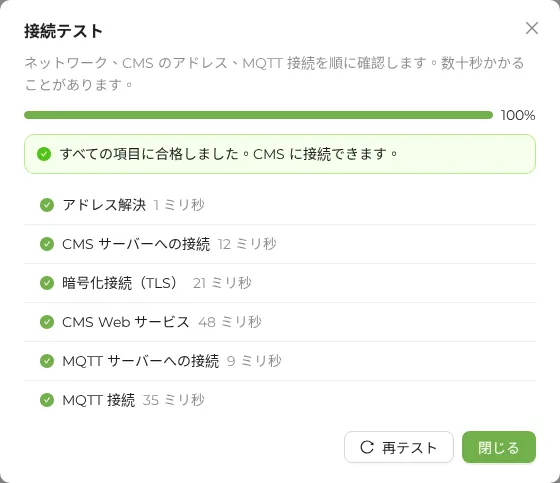
合格しなかったステップには警告アイコンと対処のヒントが付き、そのステップに依存する後のステップは飛ばされます。上から順に最初に合格しなかったステップを探して直し、「再テスト」を押してください。
| ステップ | 確認する内容 | 合格しないときの確認点 |
|---|---|---|
| アドレス解決 | CMS のアドレスの名前を IP に変換 | 端末がネットワークに接続しているか(ネットワーク設定 を参照)、現場ネットワークの DNS が正常か。CMS を IP アドレスで設定する方法もあります |
| CMS サーバーへの接続 | CMS のアドレスとポートに届くか | CMS サーバーの電源が入っているか、アドレスとポートが正しいか、途中のファイアウォールが通信を許可しているか |
| 暗号化接続(TLS) | https:// のとき、暗号化接続を確立でき CMS の証明書が信頼できるか。http:// のときはそのまま合格(暗号化なし) | 病院内ネットワークの自己署名証明書は先に端末へ CA を設定する。アドレスが証明書の名前と一致しているか、端末の時刻が正しいか、このポートが https か |
| CMS Web サービス | CMS が正常に応答するか | アドレスが CMS 自体を指しているか(別のサイトではないか)、CMS のサービスが正常か、http:///https:// が CMS の設定と一致しているか |
| MQTT サーバーへの接続 | MQTT ホストとポートに届くか | MQTT サーバーが起動しているか、ポート(暗号化なしは通常 1883、暗号化は通常 8883)が開いているか。MQTT が使えなくても CMS は動きますが、新しいタスクの受け取りが遅くなります |
| MQTT 接続 | MQTT サーバーがこの端末を受け入れるか | MQTT のユーザー名とパスワードが正しいか、MQTT サーバーのアクセス設定。https:// のときは MQTT も暗号化のポート(通常 8883)を使う |
テスト全体が制限時間を超えると、「テスト全体」の 1 行だけが表示されます。ネットワークがとても遅いか、どこかのステップで止まっています。ネットワークから順に確認してください。
各ステップの対処方法は管理画面の言語で表示され、内容は上の表と同じです。CMS コンポーネントからの元のメッセージは、開発者タブの「直近の接続テスト」を展開すると確認できます。
CMS に引き継ぎを依頼する
条件:「CMS 接続を有効にする」がオン、バインド済み、現在が本機制御であること。条件を満たさないとボタンはグレーになります。
- 「制御権」の行で「CMS に引き継ぎを依頼」を押します。
- 説明を読み、「内容を理解したうえで依頼します」にチェックを入れます。
- 「依頼を送信」を押します。
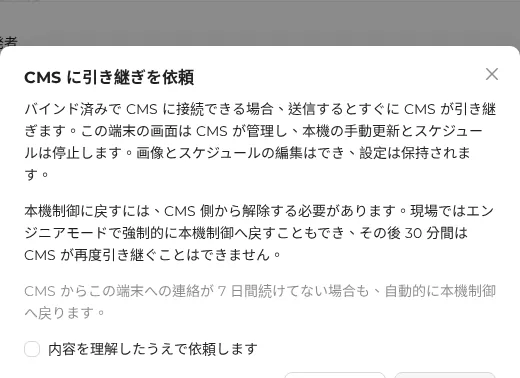
バインド済みで CMS に接続できる場合、送信するとすぐに CMS が引き継ぎ、「CMS による制御に切り替わりました。」と表示され、「制御権」が「CMS が制御中」に変わります。その後の本機制御への戻り方もダイアログで説明されます。
| 結果 | 原因 |
|---|---|
| 「依頼が完了しませんでした。接続状況を確認してください。」 | 端末が今 CMS に届かない、未バインド、またはクラスターのビデオウォールに参加しています。まず 接続テスト を行ってください |
CMS 制御中に停止する機能
CMS が制御しているときは、該当するページの上部に説明が表示されます。設定はすべて保持され、本機制御に戻ると通常どおり動きます。
| ページ | CMS 制御中 |
|---|---|
| 画像表示 | 画像のアップロード、編集、管理はできますが、手動更新(画面クリア、画像表示など)はグレーになり使えません |
| 画像セット | 通常どおり使えます |
| スケジュール | 作成と変更はできますが、実行されません |
| ライトスケジュール | 作成と変更はできますが、実行されません |
| Tcon スキャンモード | 閲覧のみ |
| スリープ設定 | 非表示。CMS 制御中、端末はスリープしません |
| バッテリー | 閲覧のみ |
| クラスター | 閲覧のみ。他の端末からクラスター経由でこの端末を変更しようとしても拒否されます |
| ネットワーク | Wi-Fi の設定はできますが、アクセスポイントや並行モードには切り替えられません。アクセスポイントをオンにするを参照 |
| その他の設定ページ(時刻設定、ソフトウェア更新など) | 通常どおり使えます |
そのほか:
- 管理画面を開くと、ホームから直接「CMS 接続」に移動します。
- プレゼンテーションリモコンでページを送れません。
- 本体ボタンは次の節の機能だけが残ります。
本体ボタン
CMS 制御中、本体ボタンは下の機能だけが使えます。ページ送り、画面クリア、QR コード表示は動作しません。患者や通行人が誤って画面を変えてしまわないためです。本機制御中のボタンの動作は 本体ボタンとジェスチャー を参照してください。
| 操作 | 機能 |
|---|---|
| 2つのボタンを同時に 2秒押し続ける | エンジニアモードに入ります。エンジニアモード中にもう一度行うと抜けます |
| 次へボタンを 5秒押し続ける | 「診斷資訊」(診断情報)カードを表示します。エンジニアモードには入りません |
| エンジニアモード中に、前へボタンを 4秒以内に 5回押す | 強制的に本機制御へ戻します |
| エンジニアモード中に、次へボタンを 4秒以内に 5回押す | アクセスポイントを 30分間オンにします。アクセスポイントをオンにするを参照 |
| どれかのボタンを 40秒押し続ける | 工場出荷時設定に戻す(本機制御中と同じ) |
次へボタンを押し続けると LED が速く点滅します
押し始めて 3秒目から LED が速く点滅します。これは工場出荷時設定に戻すカウントダウンの警告です。5秒で診断情報カードの表示が始まったら指を離してください。40秒まで押し続けないでください。
エンジニアモード
現場の保守担当者が端末の状態を確認するためのモードです。エンジニアモードに入ると:
- パネルに「工程模式」(エンジニアモード)情報カード(QR コードなし)が表示されます。内容は、制御権、CMS 接続、端末 ID、表示タスク、ソフトウェアバージョン、ネットワーク(IP と Wi-Fi 名)、システム(CPU、温度、メモリ)、パネル、時刻です。内容が変わると 60秒ごとに更新されます。
- カードの下に「▲▼ 同時に 2 秒長押しで終了 ▲ を 5 回押すとローカルに戻す ▼ を 5 回押すとホットスポットのオン/オフ」と表示されます。▲ は前へボタン、▼ は次へボタンです。
- カード(起動情報カード、診断情報カードも含む)の文字はパネル言語(繁體中文、English、日本語)に従い、CMS の接続状態は「ネットワークは正常、CMS に接続できません」のように文章で表示されます。
- LED はエンジニアモードの点滅に変わります。ステータス LED を参照。
- この間に CMS が配信した画像は保留され、エンジニアモードを抜けたあとに続きが処理されます。
エンジニアモードを抜けると、パネルは入る前の画面に戻ります。
情報カードの文字は常に繁体字中国語で、起動画面の言語設定には従いません。
強制的に本機制御へ戻す
CMS の故障、アドレスの設定ミス、または現場で調査が必要なときに使います。
- 2つのボタンを同時に 2秒押し続け、エンジニアモードに入ります(パネルに「工程模式」情報カードが表示されます)。
- 4秒以内に前へボタンを 5回押します。
- 端末はエンジニアモードを抜けて本機制御に戻り、パネルに「単体モードに切り替えました」の説明画面が表示されます。
その後 30分間、CMS は引き継げません。CMS に引き継がせたいときは、CMS 接続ページで「CMS に引き継ぎを依頼」を押すか、30分待ってから CMS の管理画面で引き継いでください。
レスキューモードとは別の操作です
2つのボタンを 10秒押し続けるとネットワークのレスキューモードになり、この操作とは別物です。強制的に本機へ戻す操作は、先にエンジニアモードに入らないと効かないため、普段誤って行われることはありません。
アクセスポイントをオンにする
CMS 制御中、端末のアクセスポイントは初期設定でオフです。現場でスマートフォンから管理画面に接続したいときは、次の手順で行います。
- 2つのボタンを同時に 2秒押し続け、エンジニアモードに入ります。
- 4秒以内に次へボタンを 5回押します。
- アクセスポイントがオンになり、30分後に自動でオフになります。
エンジニアモードの情報カードに、アクセスポイントの状態とオフになる予定時刻が表示されます。本機制御に戻ると、ネットワークモードは CMS が制御する前のモードに戻ります。
CMS 制御中は、管理画面のネットワーク設定でアクセスポイントや並行モードに切り替えることはできません。
CMS からのソフトウェア更新
CMS から、現場に行かなくてもこの端末のソフトウェアを更新できます。
- インストール前に、更新パッケージが正しいか検査されます。
- 新しいバージョンが正常に起動しなければ、端末は自動的に更新前のバージョンに戻ります。
- 更新結果は CMS に報告されます。更新中、CMS はこの端末を「更新中」と表示します。
現場での更新方法はソフトウェア更新(OTA)を参照してください。
パネル上の表示
起動時の情報カード
CMS 制御中の端末は起動時、QR コード付きの起動画面ではなく「開機資訊」(起動情報)カードを表示します。内容はエンジニアモードの情報カードと同じで、下に「面板由 CMS 控制,稍後會自動更新」(パネルは CMS が制御しています。まもなく自動で更新されます)と表示されます。CMS の画像が届くと置き換わります。
右上の小さな三角形
CMS 制御中に、端末が 30分間連続して CMS と連絡が取れないと、パネルに表示中の CMS 画像の右上に、感嘆符の入った小さな三角形が表示されます。小さく、主な内容を隠しません。この端末が今 CMS と連絡できていないことを保守担当者に知らせるだけのものです。
- 接続が戻ると自動で消えます。
- CMS の画像にだけ描かれ、起動画面や本機制御中の画像には出ません。
- 再起動すると 30分のカウントは最初からになります。
三角形が見えたら、CMS 接続ページで 接続テスト を行ってください。
画像の更新が失敗し続けるとき
CMS の画像がパネルに表示できない状態が続くと、端末はまずパネルサービスを自動的に再起動します。それでも失敗する場合は、パネルをクリアし、目立たないエラー画面を表示します。次に更新に成功した CMS の画像で置き換わります。
ステータス LED
「CMS 接続を有効にする」をオンにすると、待機中の LED は CMS の接続状態を表すようになります(本機制御、CMS 制御どちらも同じ)。リフレッシュ中、起動中、スリープ中は通常の LED 表示です。ステータス LED を参照してください。
フルカラー LED(13.3インチ白色モデル):
| 状態 | LED | 説明 |
|---|---|---|
| 接続済み | 緑色点灯 | CMS と連絡が取れています。通常の待機と同じです |
| 起動中 | 白色点滅(約1秒ごと) | CMS コンポーネントが起動した直後です |
| 接続中 | 青色のゆっくりした点滅(約1.6秒ごと) | CMS に接続しています |
| 接続品質が低い | オレンジ色点灯 | 接続していますが、接続品質で気をつけたい点があります |
| CMS に連絡できない | 黄色のゆっくりした点滅(約2秒ごと) | ネットワークか CMS に問題があります。接続テストを行ってください |
| エンジニアモード | 青色の速い点滅(約0.5秒ごと) | エンジニアモード中です |
| 更新中 | オレンジ色点滅(約0.7秒ごと) | ソフトウェアを更新しています |
| CMS コンポーネントが動作していない | 黄色の速い点滅 | CMS コンポーネント自体が 60秒を超えて停止しています。赤色にはなりません。コンポーネントが復帰すると通常の表示に戻ります |
2 灯の単色 LED(27.6/32インチなどのモデル)は色がないため、点滅の速さで区別します。
| 状態 | LED | 説明 |
|---|---|---|
| 接続済み | 点灯 | CMS と連絡が取れています |
| 起動中 | 点滅(約0.6秒ごと) | CMS コンポーネントが起動した直後です |
| 接続中 | ゆっくりした点滅(約1.6秒ごと) | CMS に接続しています |
| 接続品質が低い | とてもゆっくりした点滅(約3秒ごと) | 接続していますが、接続品質で気をつけたい点があります |
| CMS に連絡できない | 点滅(約0.9秒ごと) | ネットワークか CMS に問題があります。接続テストを行ってください |
| エンジニアモード | 速い点滅(約0.5秒ごと) | エンジニアモード中です |
| 更新中 | 点滅(約0.7秒ごと) | ソフトウェアを更新しています |
| CMS コンポーネントが動作していない | 短い点滅 | CMS コンポーネント自体が 60秒を超えて停止しています。コンポーネントが復帰すると通常の表示に戻ります |
工場出荷時設定に戻すカウントダウンの LED は、上のすべての状態より優先されます。
接続状態の表示は最大でも黄色の警告で、赤にはなりません。赤は工場出荷時設定に戻すカウントダウンと画面更新の失敗にだけ使います。
よくある質問
CMS のアドレスを入力したのに、画面が変わらないのはなぜですか?
既定は本機制御なので、CMS から送られた画像は表示されません。「接続状況」が「接続済み」、「バインド情報」がバインド済みであることを確認してから、「CMS に引き継ぎを依頼」を押すか、CMS 側で引き継いでください。
「CMS に引き継ぎを依頼」がグレーで押せません
「CMS 接続を有効にする」がオン、バインド済み、現在が本機制御、のすべてを満たす必要があります。未バインドなら先に「バインド」を押し、バインドに失敗する場合は接続テストを行ってください。
CMS 制御中、スケジュールの設定は消えますか?
消えません。スケジュールとライトスケジュールは停止しているだけで、編集もできます。本機制御に戻ると、次のスケジュールの時刻から通常どおり実行されます。
CMS が故障して、古い画面のままです。どうすればいいですか?
端末は最後の画面を表示し続けます(コレステリック液晶は電源がなくても画面を保持します)。現場で画面を変える必要があれば、エンジニアモードで 強制的に本機制御へ戻し、管理画面から操作してください。CMS から 7日間連続で連絡がない場合も、自動で本機制御に戻ります。
ネットワークが一瞬切れると、パネルにエラー画面が出ますか?
出ません。パネルにエラーやオフラインの画面は表示されません。CMS と 30分間連続して連絡が取れなかったときだけ、CMS 画像の右上に 小さな三角形 が表示されます。
工場出荷時設定に戻したあと、CMS の設定は残りますか?
工場出荷時設定に戻すと、バインド、管理画面で変更した CMS のアドレス、制御権が消去され、端末は「本機制御・未バインド」に戻ります。設置時に設定した CMS のアドレスは残り、リセット後はそのアドレスで自動的にバインドし直します。MQTT のユーザー名とパスワードも同様で、設置(量産)時に設定したものは残り、管理画面で変更したものはリセット後に出荷時の値に戻ります。工場出荷時設定に戻す を参照してください。
この端末の接続先 CMS はどこで設定しますか?
現場ではこのページの「サーバー設定」で設定します。出荷時に CMS のアドレスが設定済みの端末は、追加の設定は不要です。
関連ページ:CMS/スタンドアロンモードの切り替え、ネットワーク設定、本体ボタンとジェスチャー、ステータス LED、クラスター