Appearance
設定
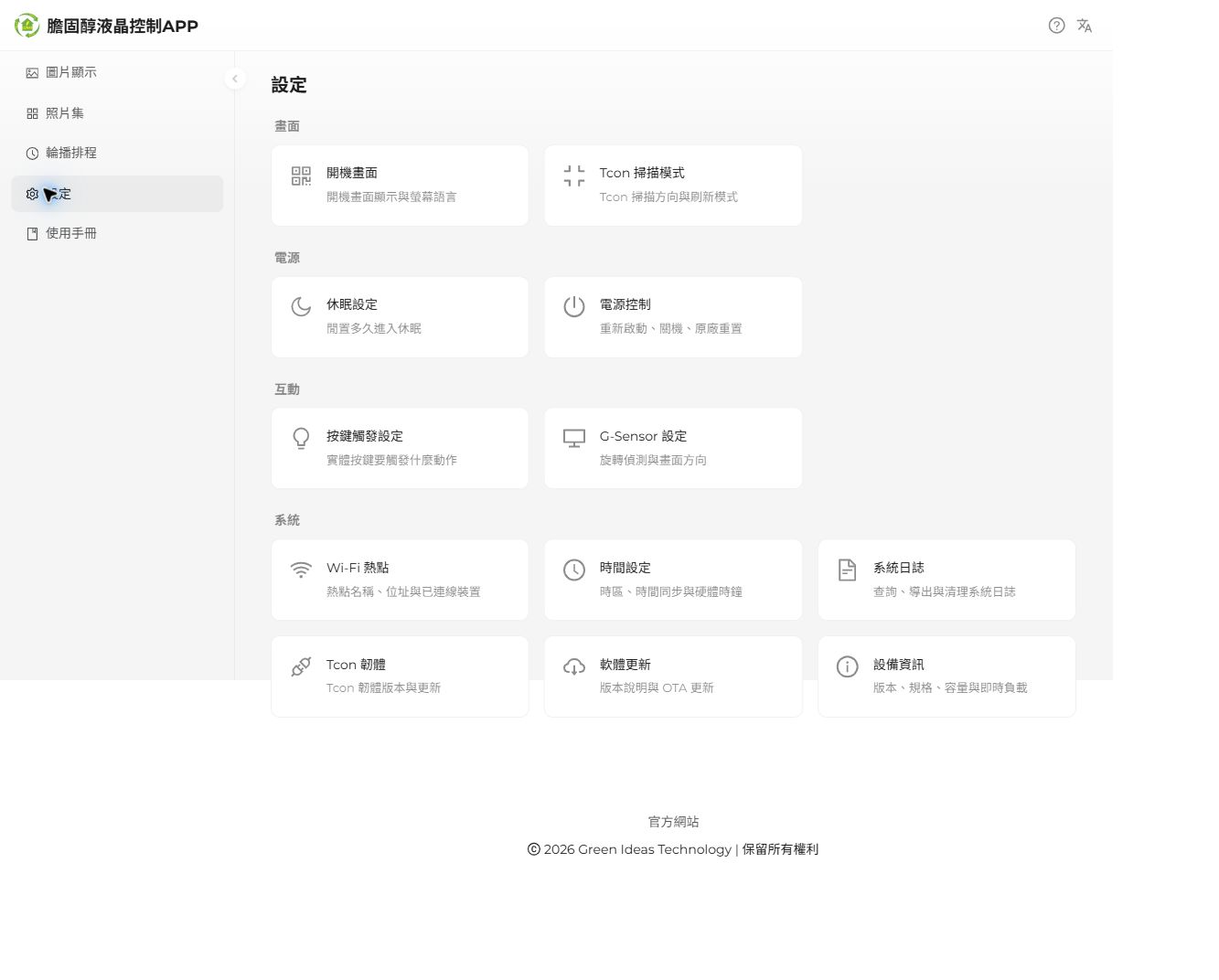
設定總覽
導覽路徑:主選單 → 設定
| 群組 | 功能 |
|---|---|
| 畫面 | 開機畫面、Tcon 掃描模式 |
| 電源 | 休眠設定、電源控制 |
| 互動 | 按鍵觸發設定、G-Sensor 設定 |
| 系統 | Wi-Fi 熱點、時間設定、系統日誌、Tcon 韌體、軟體更新、設備資訊 |
TIP
各子頁可用左上角返回箭頭回到設定。部分設定使用開關或選項直接套用;有儲存/確認視窗時,依畫面完成。原廠重置的實際入口位於「軟體更新」。
開機畫面與螢幕語言
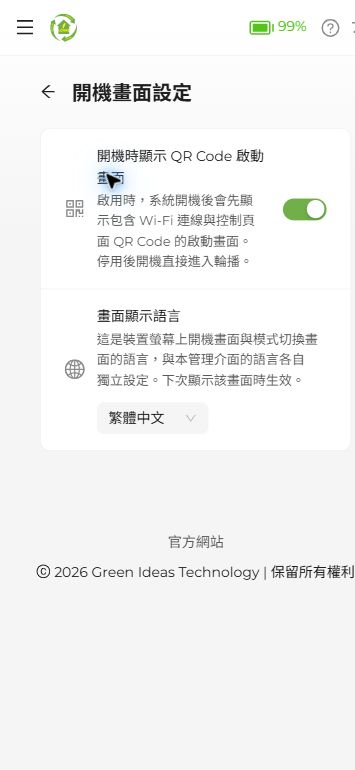
導覽路徑:設定 → 開機畫面
- 設定「開機時顯示 QR Code 啟動畫面」開關。啟用時,開機會顯示 Wi-Fi 及控制頁面 QR Code。
- 若停用此選項,開機將直接進入輪播;實際內容仍取決於現有圖片及排程設定。
- 在「畫面顯示語言」選擇裝置螢幕上開機畫面與模式切換畫面的語言。
TIP
螢幕語言與管理介面語言各自獨立。螢幕語言的變更在下次顯示相關畫面時生效。
Tcon 掃描與刷新模式
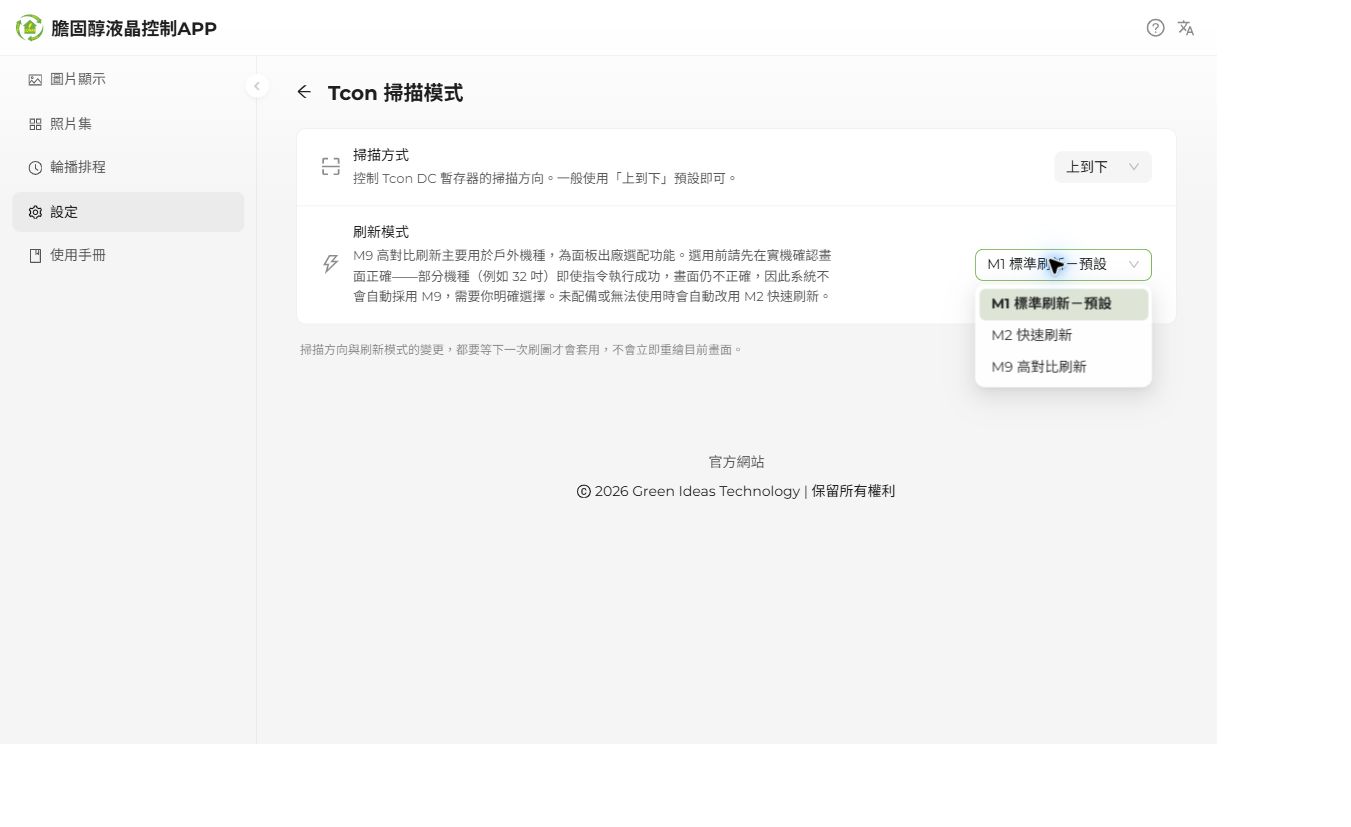
導覽路徑:設定 → Tcon 掃描模式
「掃描方式」控制面板刷新方向,一般情況可使用預設的「上到下」。實際可用方向與視覺方向會因面板型號及安裝角度不同。
| 刷新模式 | 操作說明 |
|---|---|
| M1 標準刷新 | 依面板配置提供;目前示例設備標示為預設 |
| M2 快速刷新 | 可選擇較快的刷新模式,效果以實機確認 |
| M9 高對比刷新 | 主要用於戶外機種,是面板出廠選配功能,需明確選取並先驗證實機畫面 |
注意
掃描與刷新模式在下一次刷圖才套用。部分機種(例如 32 吋)即使 M9 指令成功,畫面仍可能不正確;未配備或無法使用時會改用 M2。請勿把指令成功視為面板顯示正確。
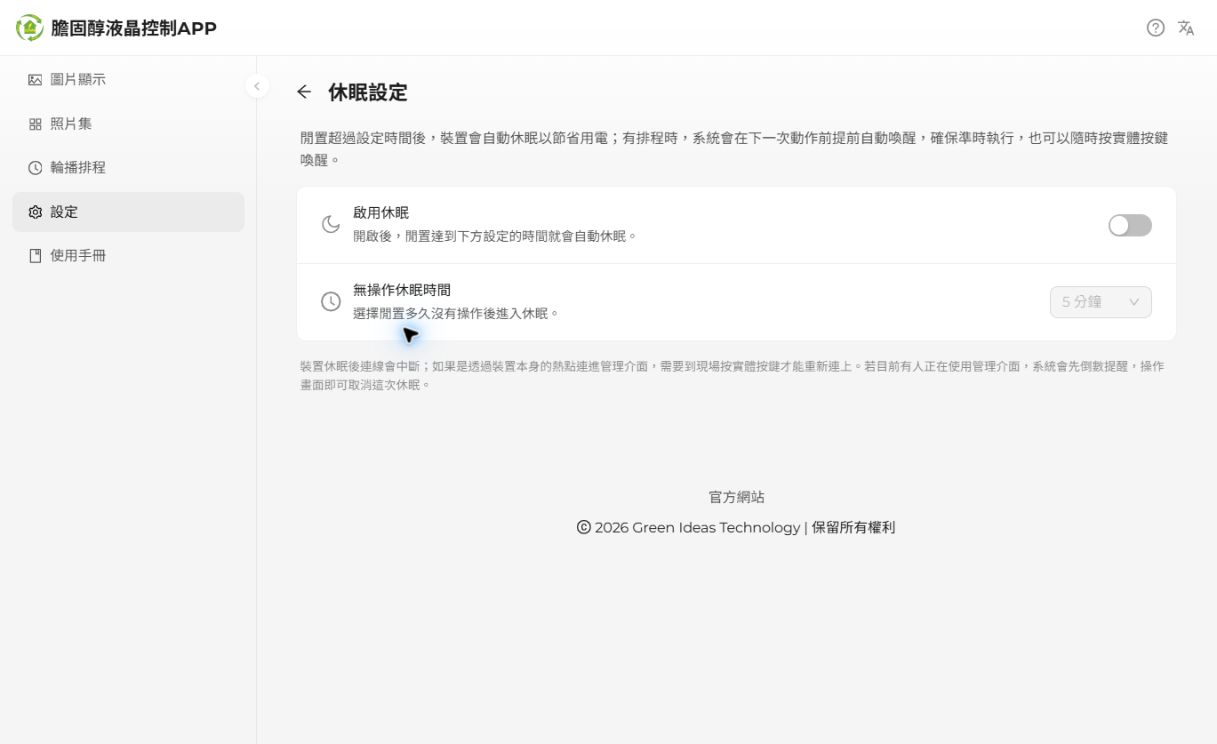
休眠與自動喚醒
導覽路徑:設定 → 休眠設定
- 開啟「啟用休眠」。
- 選擇「無操作休眠時間」,表示沒有活動多久後進入休眠。
- 留意管理介面的休眠倒數;倒數期間操作頁面,可取消該次休眠。
休眠後如何恢復
有啟用的排程時,系統會在下一次動作前提前自動喚醒,也可按實體按鍵喚醒。
休眠會中斷連線。若透過設備熱點管理,需要到現場按實體按鍵喚醒後再重新連線。
注意
休眠與關機不同。關機後不能依靠排程或一般休眠喚醒方式恢復,詳見下一節。
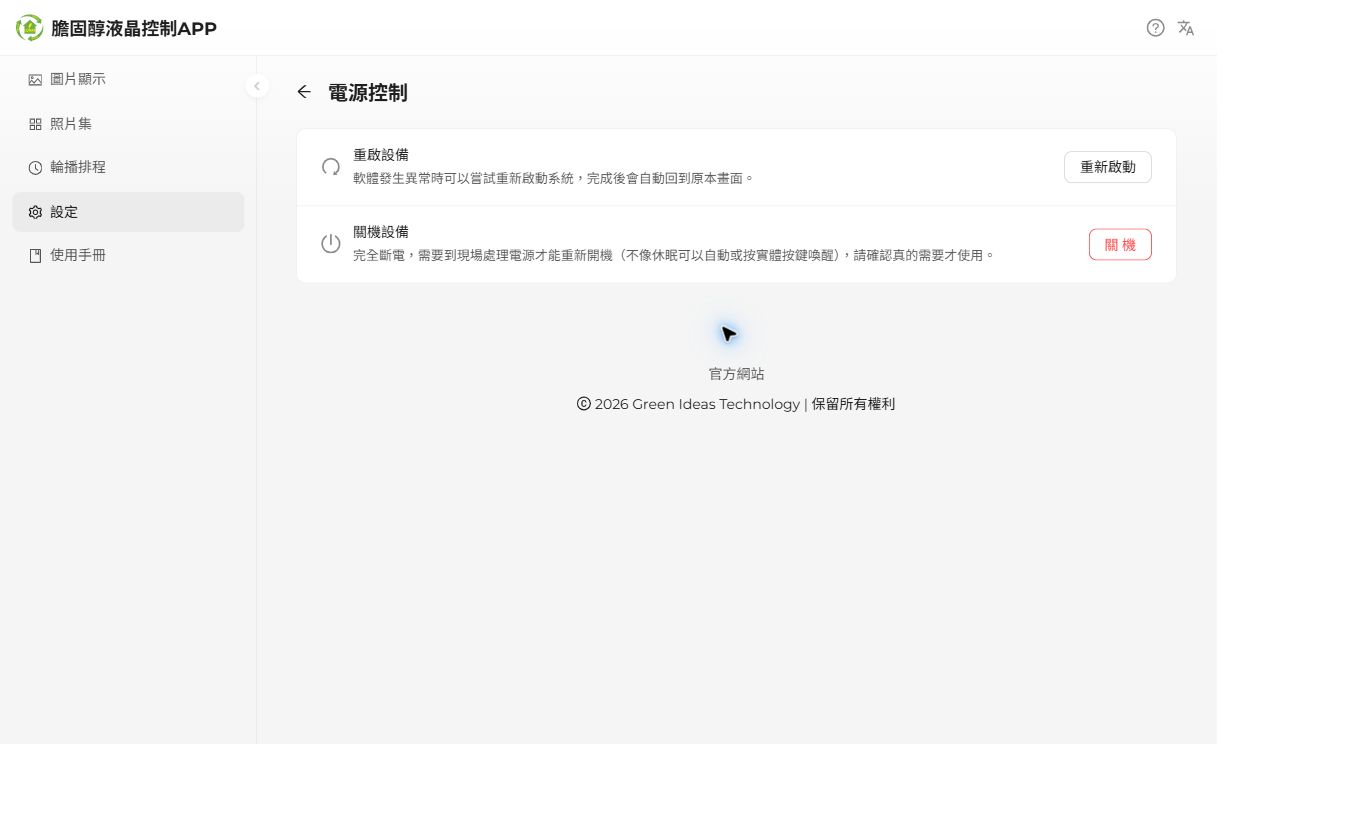
電源控制與長期收納
導覽路徑:設定 → 電源控制
| 功能 | 用途與結果 |
|---|---|
| 重新啟動 | 發生軟體異常時可嘗試重啟;依確認視窗執行,完成後重新連線 |
| 關機 | 執行完整關機;需有人到現場處理電源才能再次啟動 |
長期存放前
先在設備仍上電時進入「圖片顯示」,使用「刷白螢幕」,等候處理完成並確認面板已清空,再進入電源控制執行關機。
待關機完成後,依設備硬體指引切斷外部電源並收納。將刷白與關機分開確認,可避免僅假設關機一定完成清屏。
注意
執行關機前,確認現場有人可重新供電。重啟、關機期間連線中斷屬預期行為。
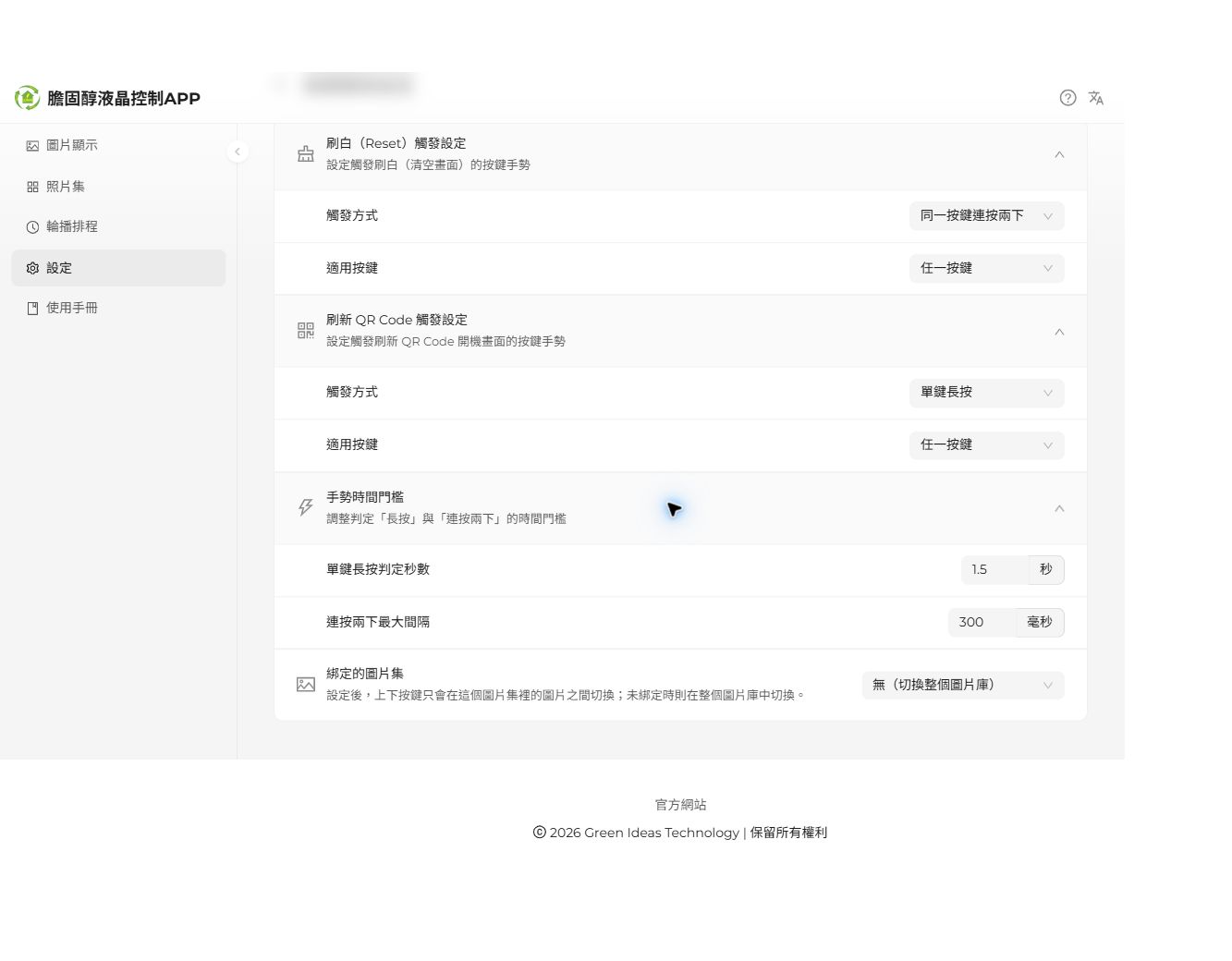
實體按鍵與手勢
導覽路徑:設定 → 按鍵觸發設定
| 設定 | 說明 |
|---|---|
| 刷白(Reset)觸發設定 | 選擇刷白畫面的觸發方式與適用按鍵 |
| 刷新 QR Code 觸發設定 | 選擇顯示連線畫面的觸發方式與適用按鍵 |
| 手勢時間門檻 | 長按以秒為單位;連按兩下的最大間隔以毫秒為單位 |
| 綁定的圖片集 | 限定上下鍵切換的圖片集;未綁定時使用整個圖片庫 |
TIP
若兩個動作指定相同手勢,依衝突提示修改,避免刷白與 QR Code 操作混淆。實際出廠手勢時間門檻依機型而異。
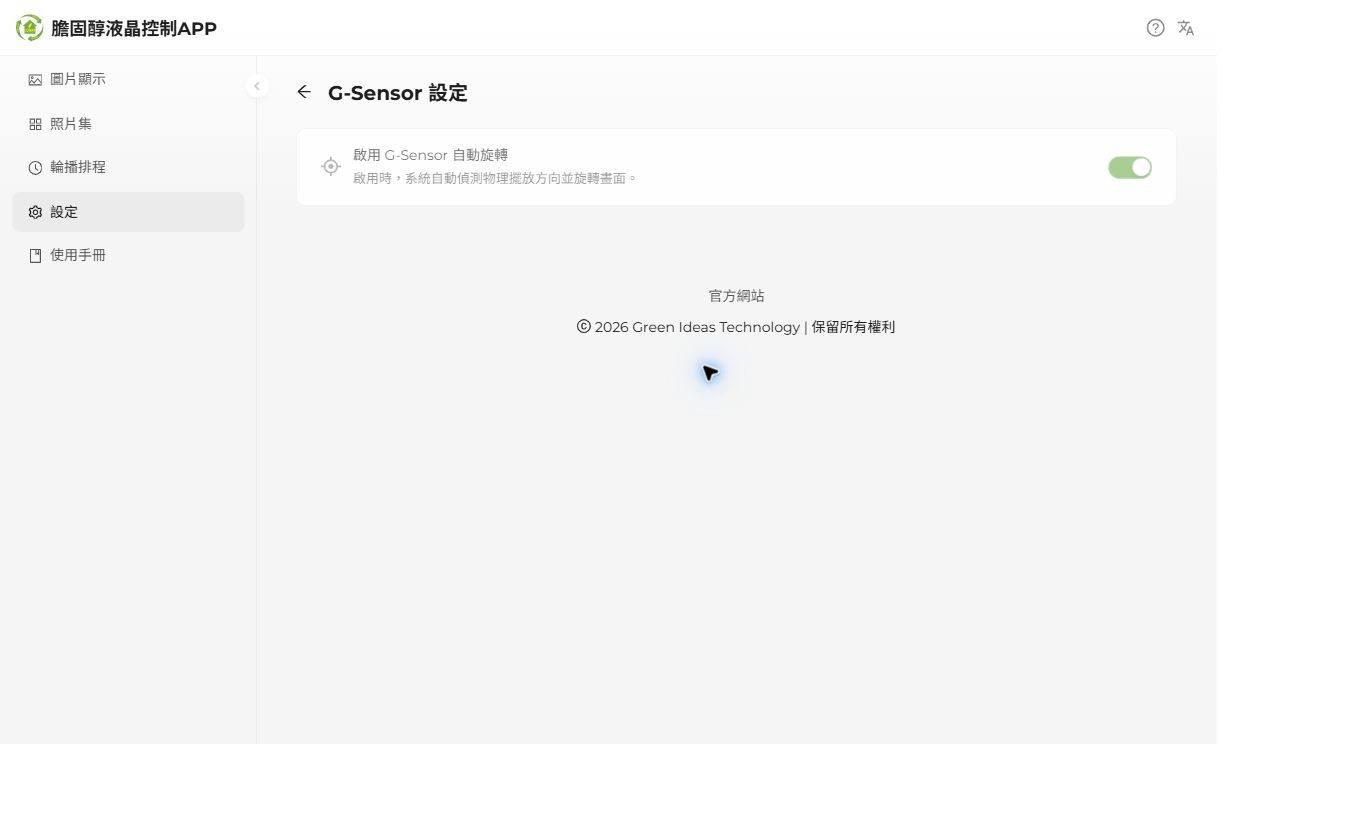
G-Sensor 自動旋轉
導覽路徑:設定 → G-Sensor 設定
- 開啟「啟用 G-Sensor 自動旋轉」,讓系統依設備的實際擺放方向調整畫面。
- 改變設備擺放方向後,確認螢幕內容是否符合預期。
- 需固定畫面方向時,可關閉自動旋轉,再於圖片顯示頁調整圖片的手動旋轉角度。
TIP
請同時核對圖片旋轉與設備擺放方向。G-Sensor 是否提供取決於設備硬體配置。
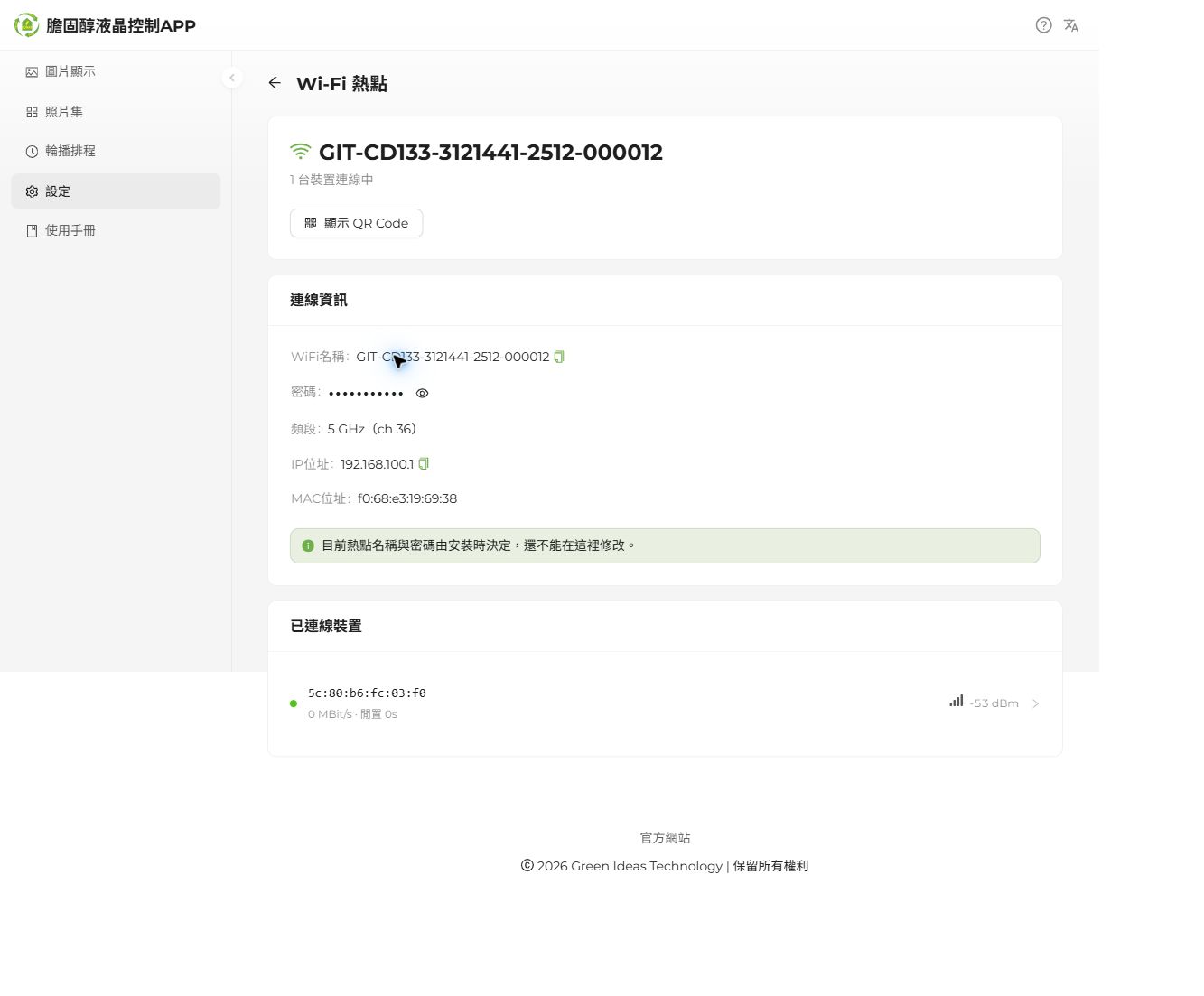
Wi-Fi 熱點與連線裝置
導覽路徑:設定 → Wi-Fi 熱點
- 查看 Wi-Fi 名稱、頻段、IP 位址與 MAC 位址。名稱與 IP 旁的複製按鈕可協助連線或報修。
- 「顯示 QR Code」提供掃碼連線資訊;密碼欄預設遮蔽,可透過眼睛圖示查看。
- 在「已連線裝置」查看裝置數量、訊號強度與連線資訊,點選裝置列可查看詳細資料。
注意
熱點名稱與密碼於安裝時設定,目前不能在這裡修改。分享截圖時,避免公開密碼或含密碼的 QR Code。
時間、時區與 NTP
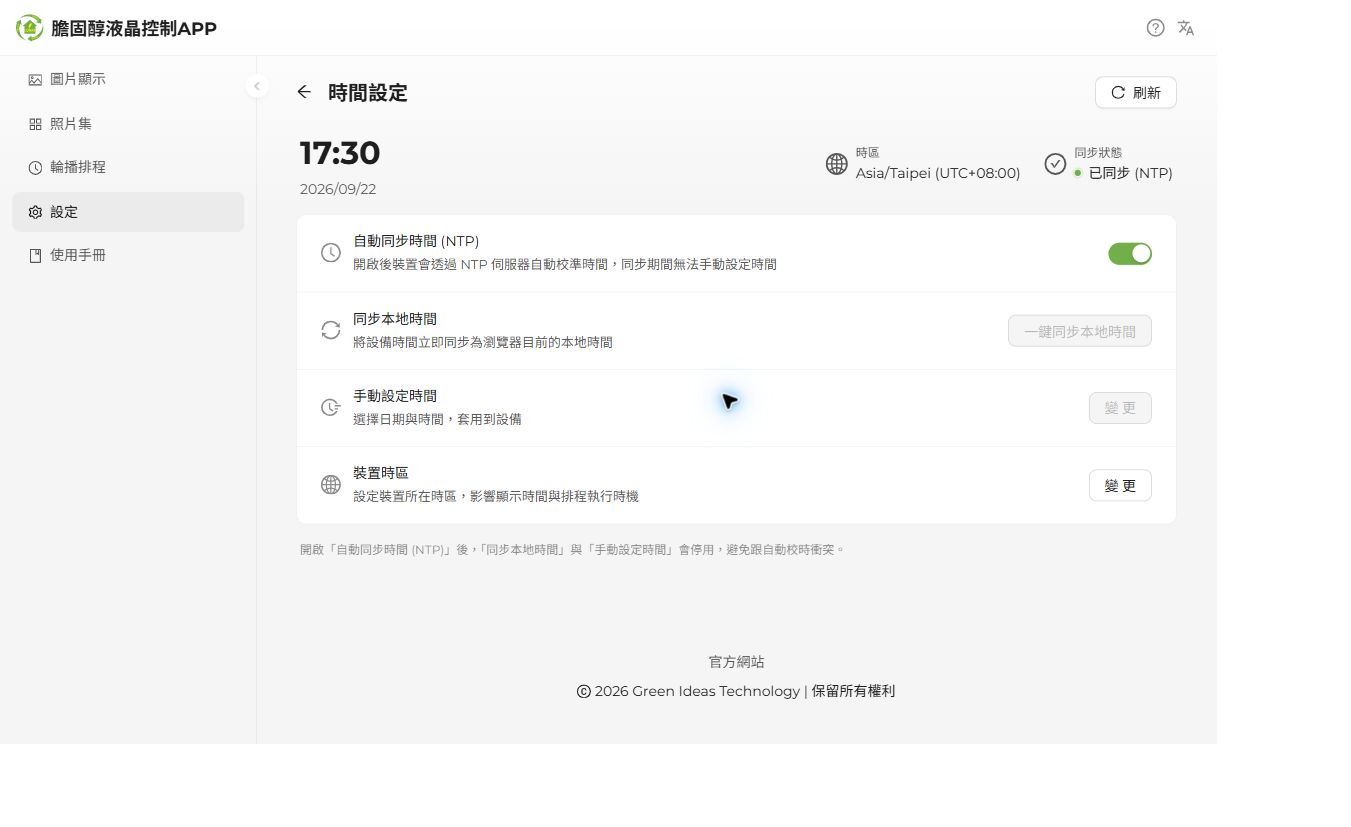
導覽路徑:設定 → 時間設定
| 功能 | 操作說明 |
|---|---|
| 自動同步時間(NTP) | 啟用後由 NTP 伺服器校準,需具備可用的時間伺服器連線 |
| 一鍵同步本地時間 | NTP 關閉時,可將設備時間同步為瀏覽器所在裝置的時間 |
| 手動設定時間 | NTP 關閉時,點選「變更」指定日期及時間 |
| 裝置時區 | 點選該列的「變更」,設定設備所在地時區 |
| 刷新 | 重新讀取設備時間與同步狀態 |
TIP
NTP 開啟時,本地同步及手動校時按鈕會停用,屬正常行為。校時後請回輪播排程核對下次執行時間。
系統日誌與故障資料
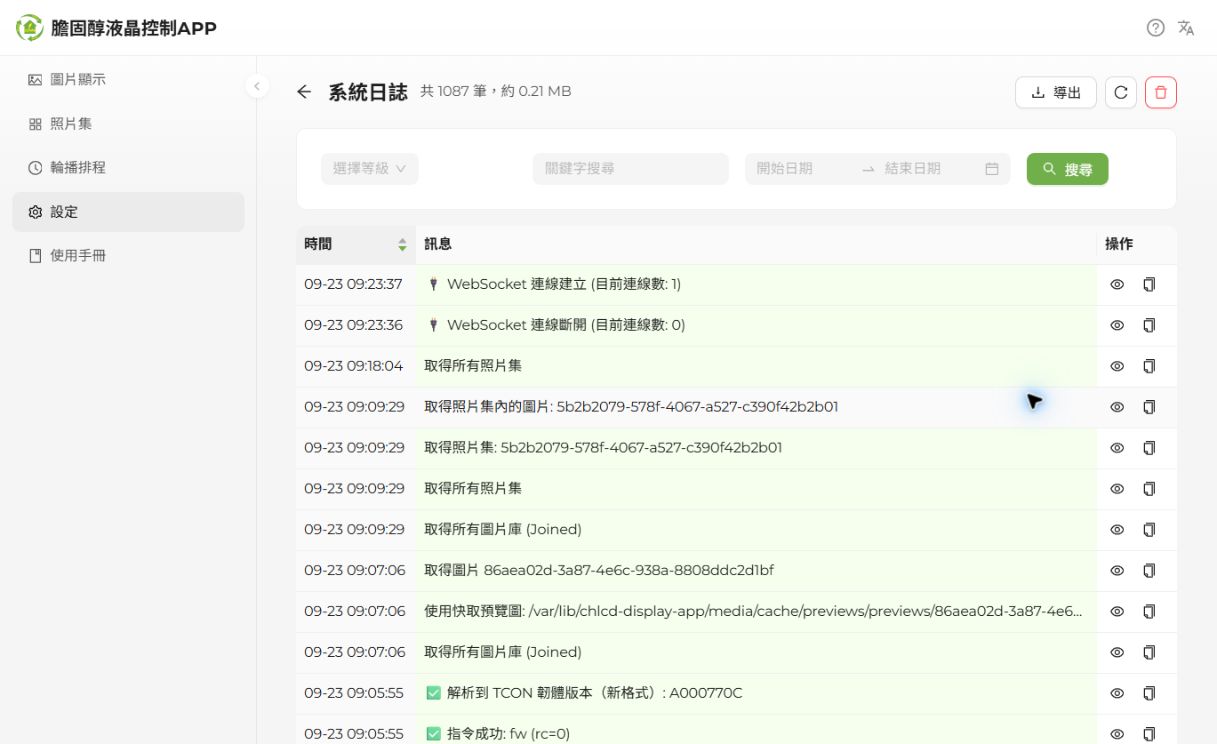
導覽路徑:設定 → 系統日誌
- 依等級、關鍵字、開始日期與結束日期篩選,再點選「搜尋」。
- 使用重新整理圖示取得最新資料,必要時向下查看或載入更多記錄。
- 單筆記錄可用查看圖示檢視完整內容,或使用複製圖示保存訊息。
- 按「導出」保存供技術支援分析的日誌。清理操作前先匯出需要保留的故障記錄。
Tcon 韌體管理
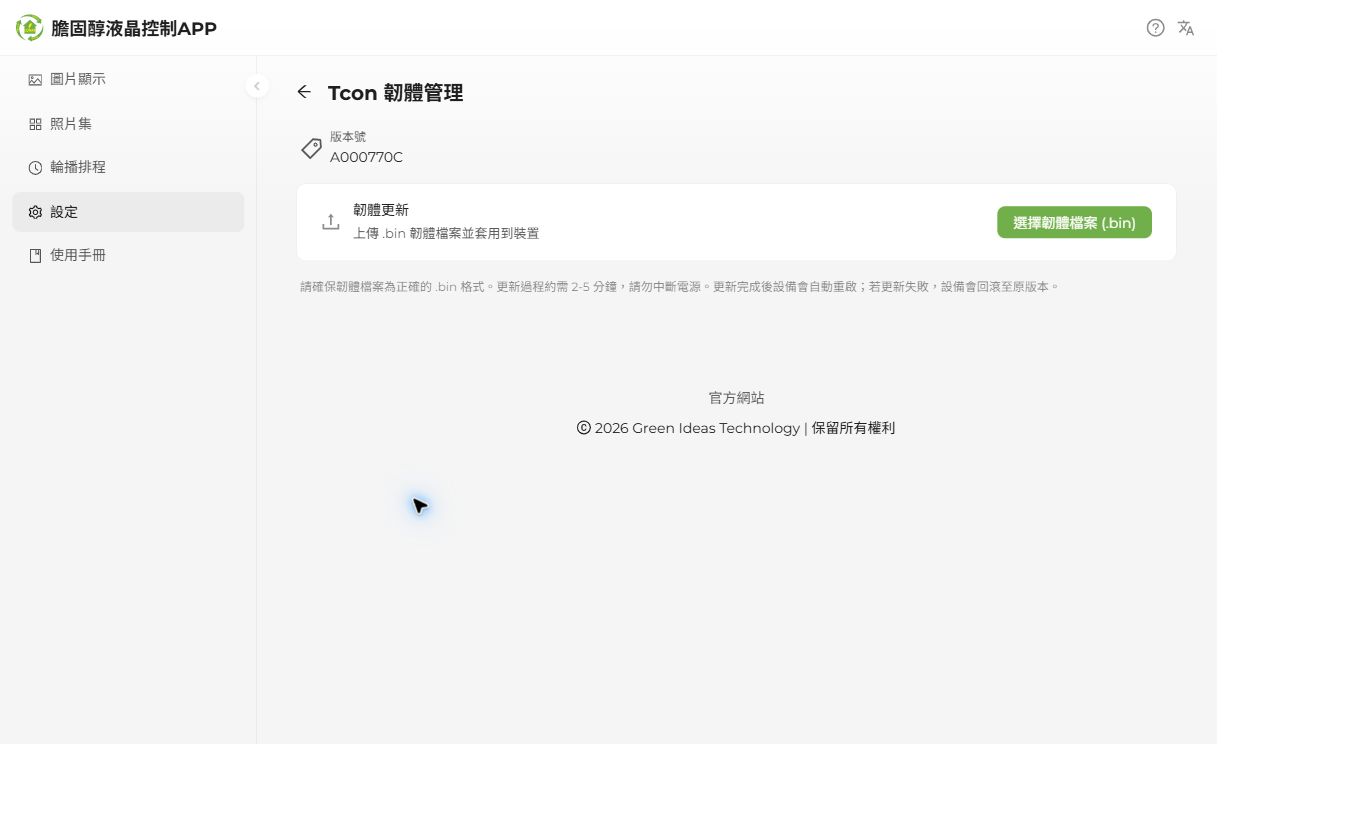
導覽路徑:設定 → Tcon 韌體
- 先記錄目前 Tcon 韌體版本,並確認更新檔對應設備面板與型號。
- 點選「選擇韌體檔案 (.bin)」,指定原廠提供的正確韌體,核對畫面內容後依提示執行。
- 更新約需 2–5 分鐘,過程中維持電源穩定,勿斷電或重複啟動更新。
- 更新完成後設備會重啟;若更新失敗會回滾原版本。重新連線後再次核對版本與實際顯示。
注意
Tcon 的 .bin 韌體與軟體更新的 .tar.gz 系統更新包用途不同,不能混用。
軟體更新
導覽路徑:設定 → 軟體更新 → OTA 系統更新
頁面上方的「本版本更新內容」列出功能與修正;向下可找到 OTA 更新操作。
- 確認使用與設備型號相符的官方
.tar.gz更新包,並記錄目前前端、後端版本。 - 點選「選擇更新包」,確認檔案解析後顯示的版本及更新說明。
- 檔案準備完成後點選「開始更新」,依確認視窗核對並執行。
- 更新期間保持電源穩定;設備重啟後重新連線,到「設備資訊」確認前端與後端版本,再檢查圖片及排程。
注意
不要因連線暫時中斷而立刻切斷電源。若更新失敗,保留錯誤訊息並聯絡技術支援。
恢復出廠設定
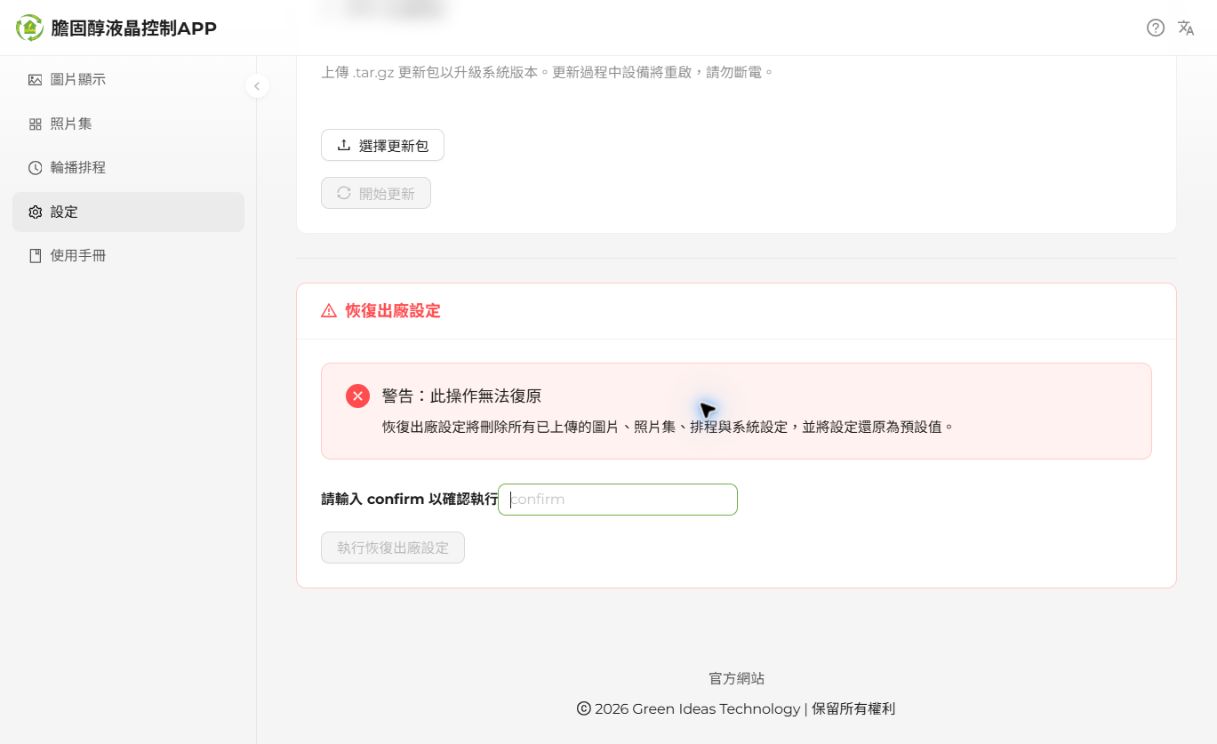
導覽路徑:設定 → 軟體更新 → 恢復出廠設定
此功能會清除已上傳圖片、照片集、排程及系統設定,並將設定還原為預設值。這不是處理一般連線問題的第一步。
- 先備份必要原圖,記錄照片集、排程與重要設定;確認可接受資料被刪除。
- 在「恢復出廠設定」區域閱讀警告,於輸入框輸入小寫
confirm。 - 確認設備與清除範圍無誤後,點選「執行恢復出廠設定」,並依後續提示完成。
- 完成後依設備指引重新連線,重建所需設定與內容。
警告
此操作無法復原。僅輸入 confirm 不代表已完成備份,也不會提供資料還原功能。
設備資訊與版本查詢
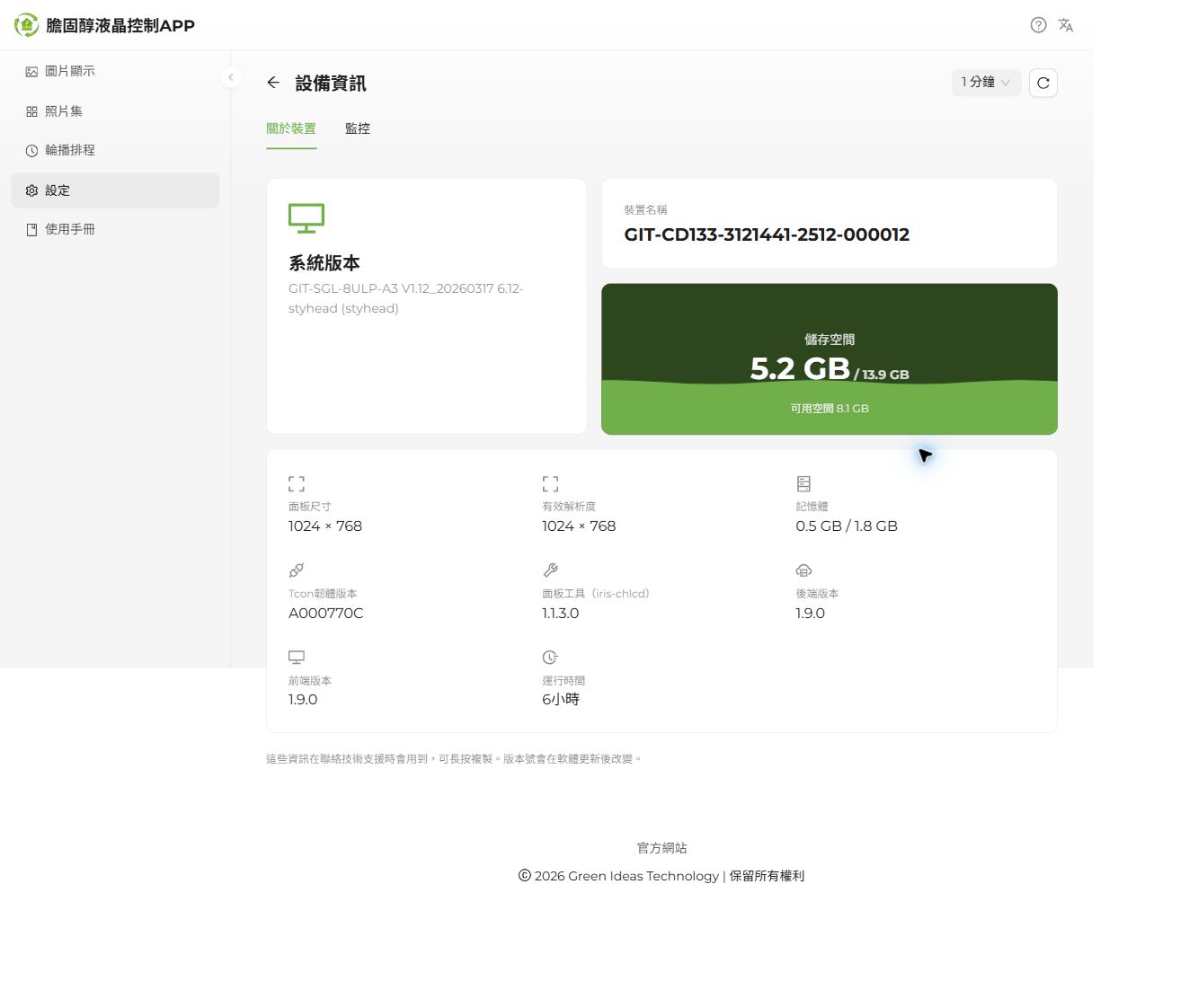
導覽路徑:設定 → 設備資訊 → 關於裝置
可查看系統版本、裝置名稱、儲存空間、面板尺寸/有效解析度、記憶體、Tcon 韌體、面板工具(iris-chlcd)、前端與後端版本,以及運行時間。
TIP
聯絡技術支援時,提供裝置名稱、前後端版本、Tcon 版本、面板工具版本及問題發生時間,有助於判斷。
即時監控
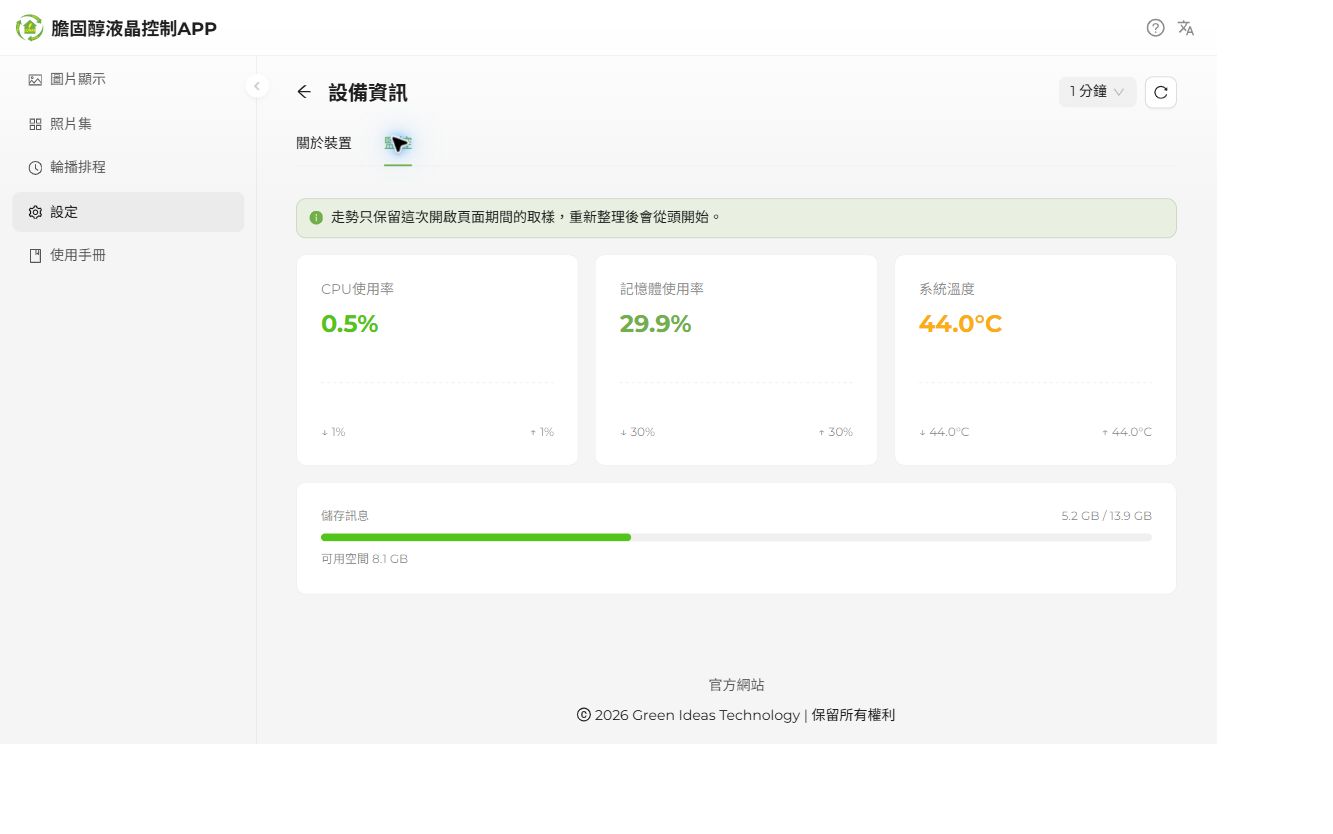
導覽路徑:設定 → 設備資訊 → 監控
- 切換到「監控」分頁,查看 CPU 使用率、記憶體使用率、系統溫度與儲存空間。
- 由頁面右上角選擇更新頻率,或使用重新整理按鈕取得最新資料。
- 發生異常時記錄數值與時間,並搭配系統日誌分析。
TIP
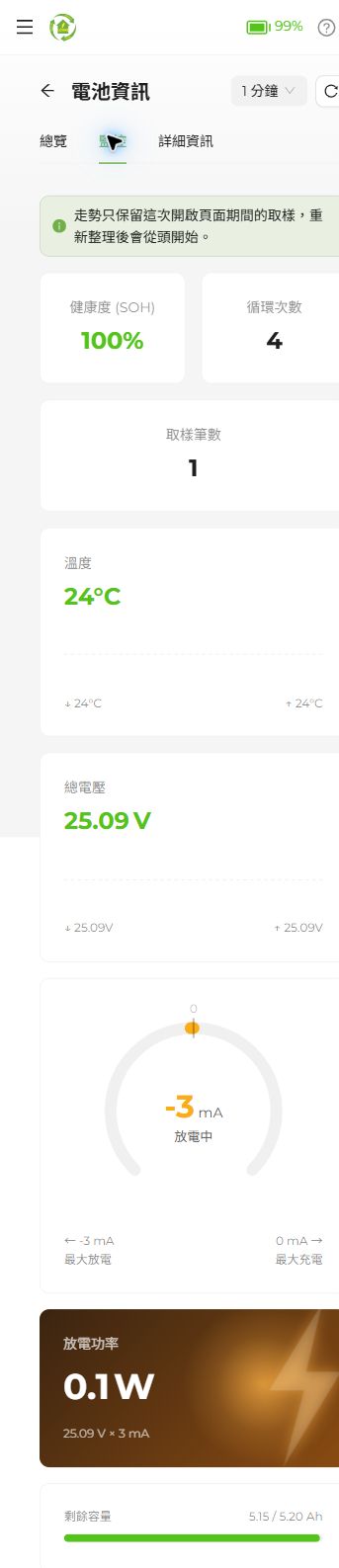
走勢只保存這次開啟頁面期間的取樣,重新整理後從頭開始。
電池總覽
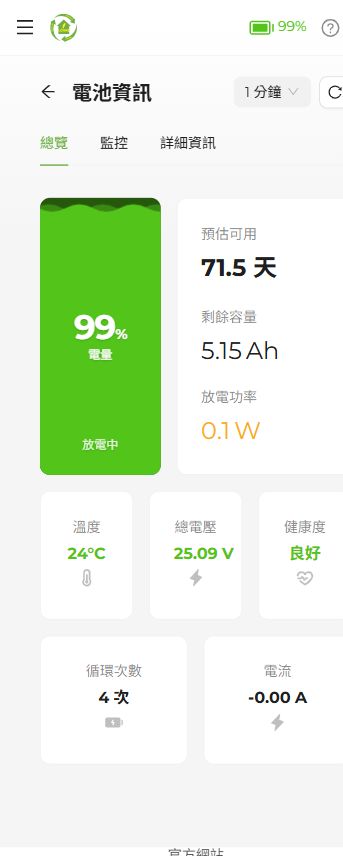
導覽路徑:設定 → 電池資訊
從「設定 → 電池資訊」開啟電池頁,或使用頂端電量入口。總覽顯示 SOC 電量、充放電狀態、剩餘容量、功率、溫度、總電壓、健康度、循環次數與電流。
預估可用時間依目前電流計算,會隨亮燈、刷圖及其他用電而改變,不能視為保證續航。右上角可選更新頻率,或按重新整理圖示取得新讀值。
電池監控
導覽路徑:設定 → 電池資訊
切換「監控」查看 SOH、循環次數、取樣筆數及溫度、電壓、電流與功率變化。
TIP
走勢只保留本次開啟頁面期間的取樣。重新整理頁面後會重新開始,不是電池的長期歷史紀錄。
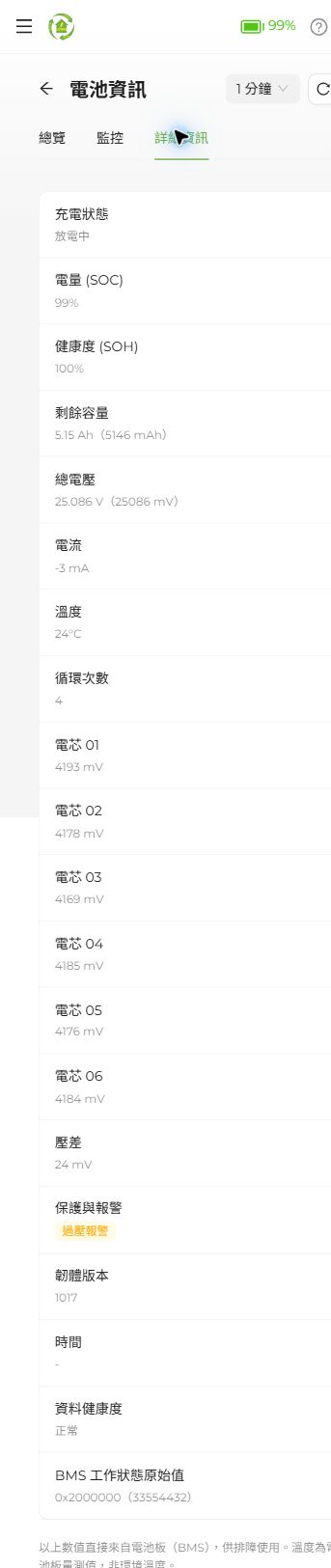
電池詳細資訊與報警
導覽路徑:設定 → 電池資訊
切換「詳細資訊」查看 SOC、SOH、電芯電壓、壓差、保護與報警、韌體版本、資料健康度及 BMS 原始狀態。
此頁資料直接來自電池板。電池板溫度不是環境溫度;「資料健康度正常」也不表示沒有電池報警。
注意
發現報警時記錄時間、報警名稱、各電芯電壓與原始狀態,提供技術支援判讀。不要自行更改保護門檻。