Appearance
照片集與輪播排程
建立照片集
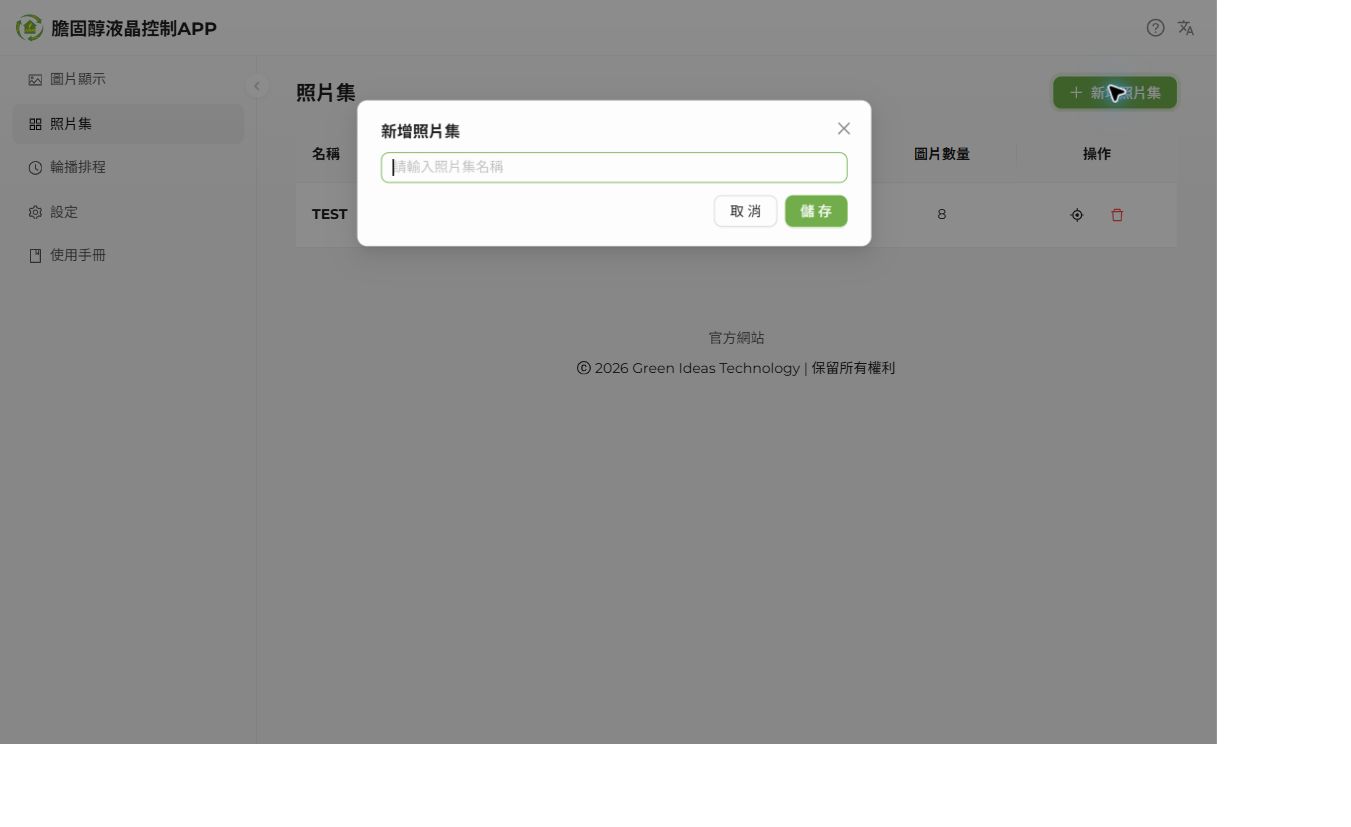
導覽路徑:主選單 → 照片集 → 新增照片集
- 點選「新增照片集」,輸入容易辨識的名稱,例如「會議室公告」,再點選「儲存」。
- 在照片集列表點選名稱,進入內容頁;點選「新增圖片」。
- 於選圖視窗選擇需要的圖片,依畫面顯示的新增張數確認後加入。
- 返回內容頁,確認圖片內容與順序。照片集可供輪播排程或實體按鍵切換使用。
TIP
照片集是圖片清單;若圖片庫沒有素材,請先上傳圖片。新增選圖視窗可能依已有內容顯示可加入的圖片。
編輯與管理照片集
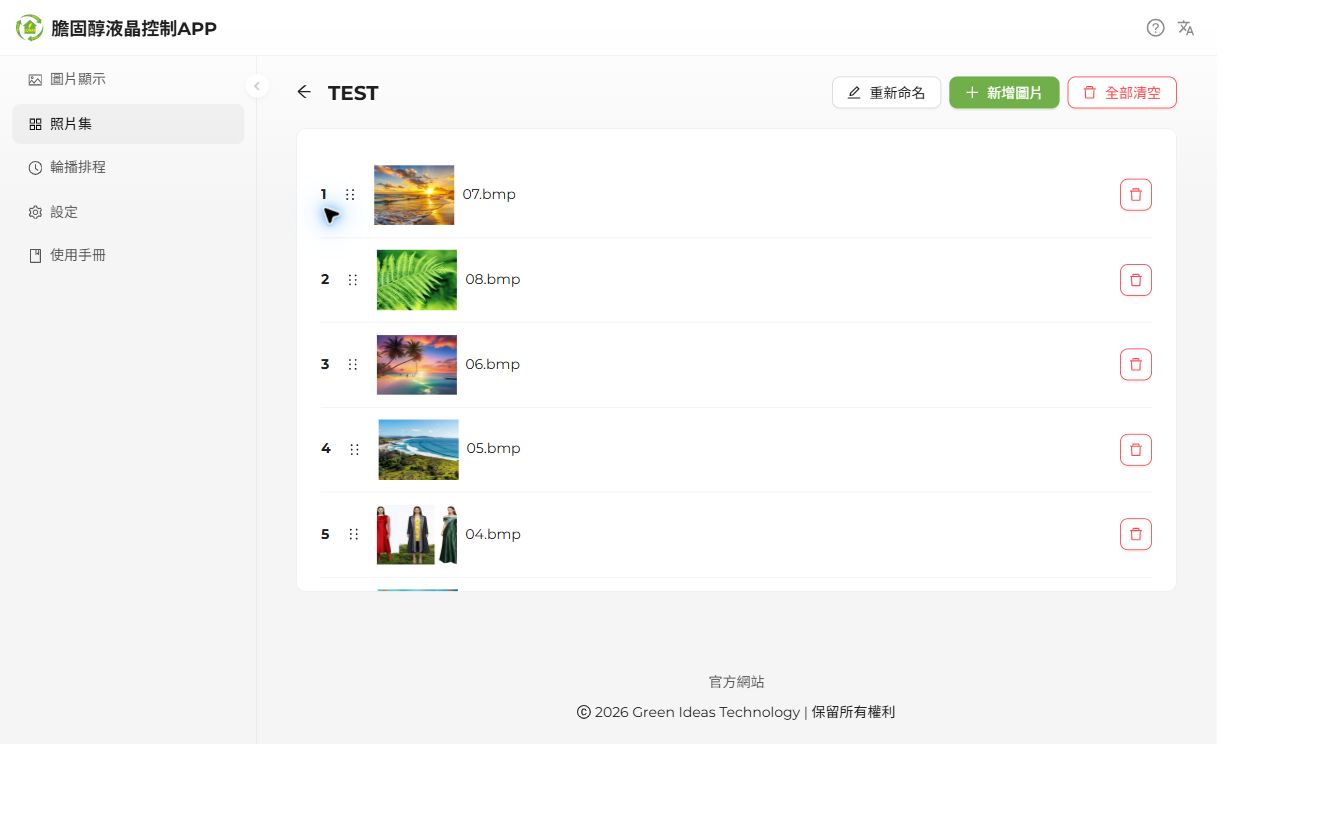
導覽路徑:照片集 → 點選照片集名稱
- 使用「重新命名」變更照片集名稱,依視窗指示儲存。
- 使用「新增圖片」補充內容;拖曳每張圖片旁的排序把手,調整播放先後順序。
- 使用單張圖片旁的刪除圖示移出該照片集;「全部清空」用於清空集合內容,操作前確認範圍。
- 欲刪除整個照片集,返回列表使用該列的刪除圖示,核對確認訊息後執行。
與按鍵及排程的關係
可於「設定 → 按鍵觸發設定 → 綁定的圖片集」指定上下按鍵切換的集合。排程則在新增或編輯時選擇照片集。修改集合後,請一併檢查使用它的排程。
注意
從照片集移除內容與刪除圖片庫原圖是不同操作,執行前請確認所在頁面與確認訊息。
新增輪播排程
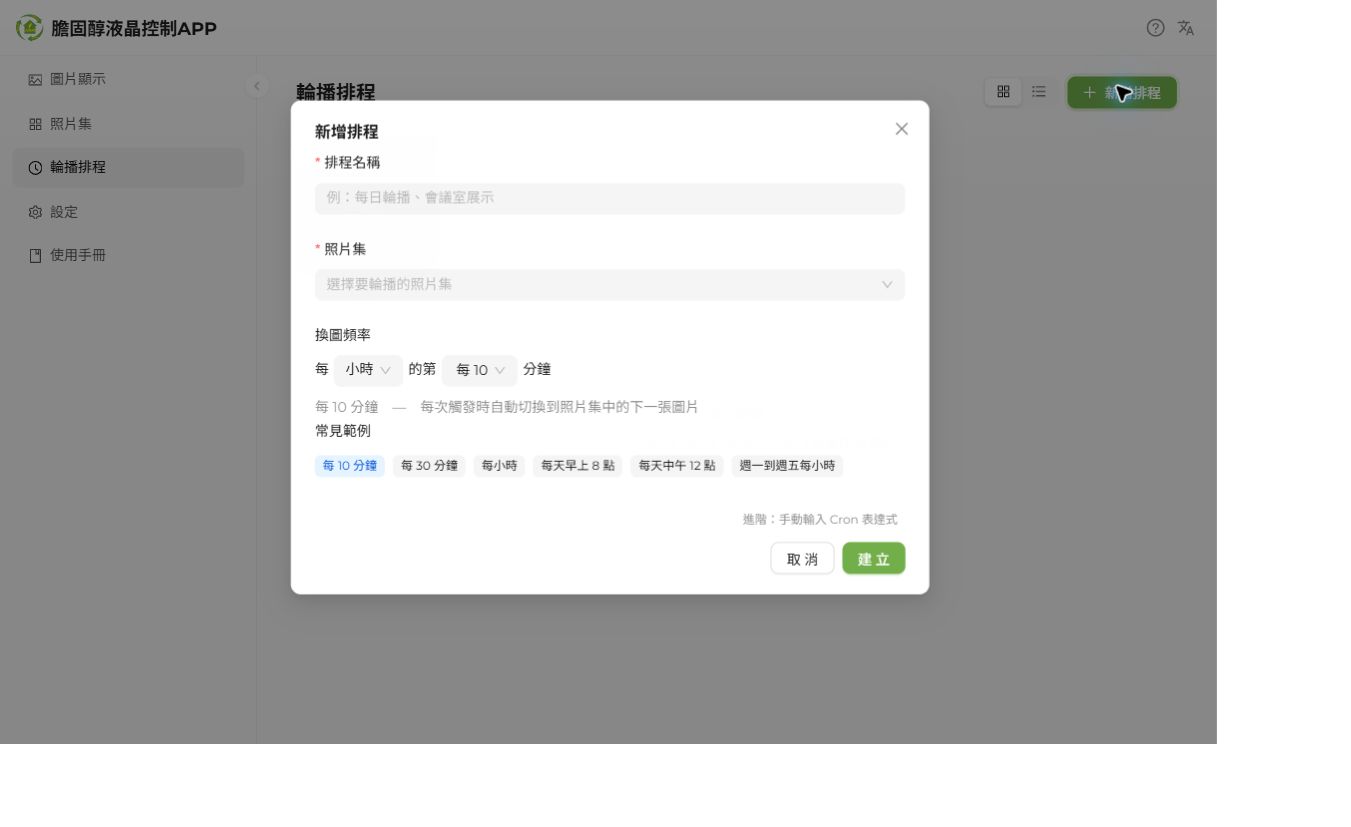
導覽路徑:主選單 → 輪播排程 → 新增排程
- 輸入排程名稱,並選擇要輪播的照片集。
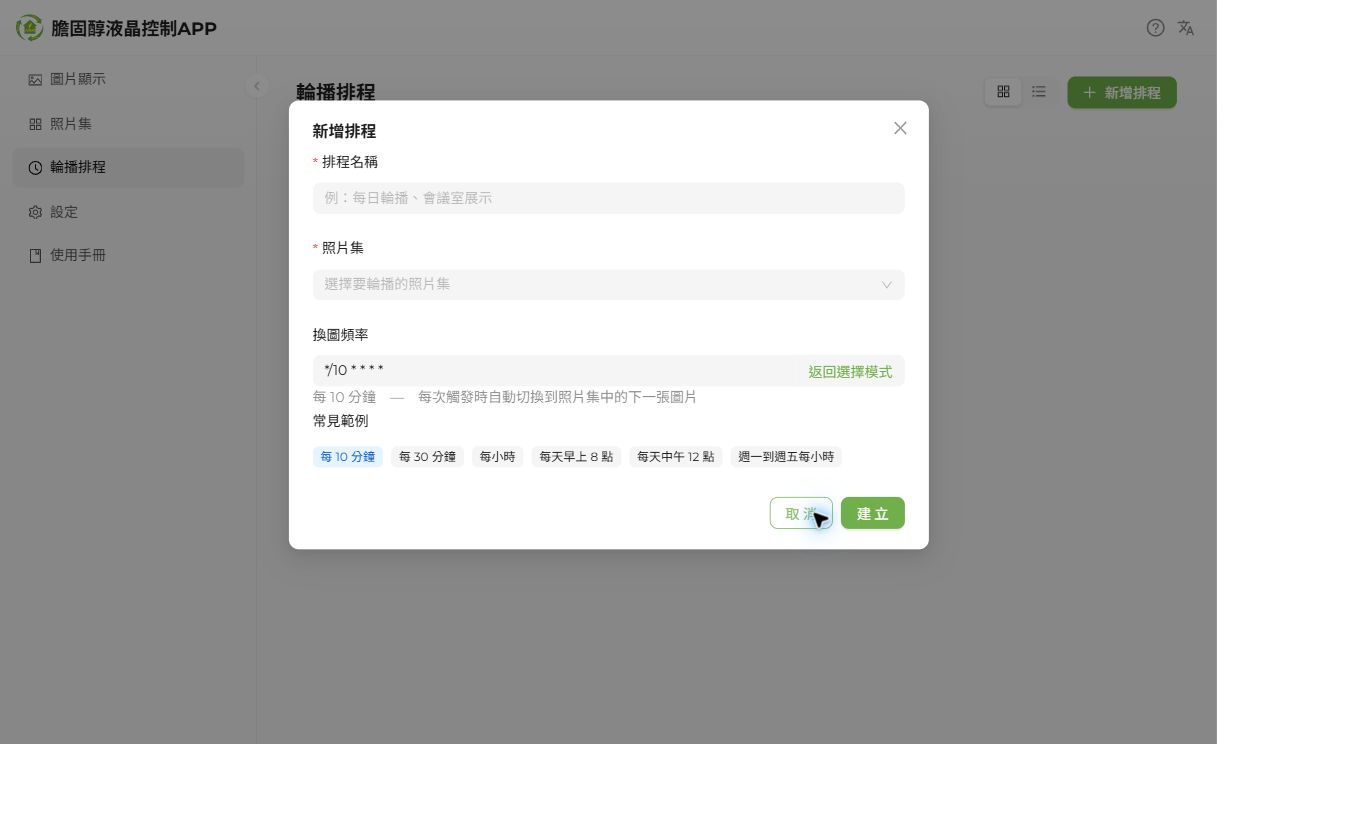
- 設定「換圖頻率」,或套用常見範例,例如每 10 分鐘、每小時、每天早上 8 點。
- 閱讀表單中的時間說明,確認每次觸發會切換到照片集內的下一張圖片,再點選「建立」。
- 返回排程列表,確認狀態為啟用,並檢查「下次執行」時間與顯示時區。
TIP
新版表單以時間排程/Cron 定義觸發點,不能將其一律視為從現在起倒數的秒數間隔。先確認設備日期、時間及時區。
排程管理、優先順序與衝突
導覽路徑:輪播排程 → 卡片/列表切換
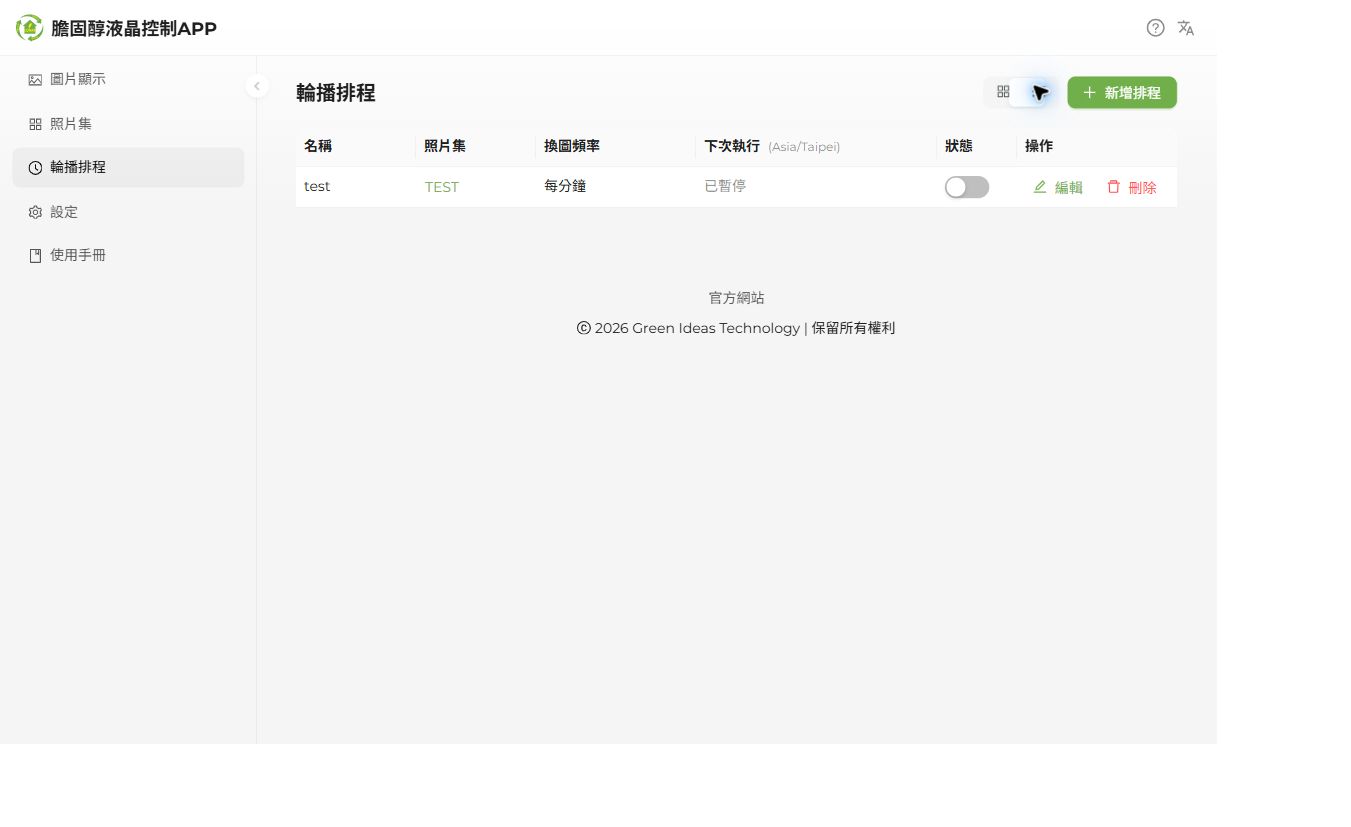
- 使用頁面右上方的卡片/列表圖示切換檢視。列表可查看照片集、換圖頻率、下次執行與狀態。
- 使用狀態開關啟用或停用;停用可保留設定,列表會顯示暫停狀態。
- 點選「編輯」修改排程;不再需要時使用「刪除」,並核對確認視窗。
- 有多個排程時,在卡片檢視拖曳排序以調整優先順序。出現重疊警告時,檢查各排程時間、內容及優先次序,再決定是否停用或修改其中一個。
TIP
1.9.0 已支援多排程優先順序與重疊提醒,不必把「僅能啟用一個排程」當作功能限制。排程快捷選圖器亦新增「全選」。
進階 Cron 與排程檢查
導覽路徑:新增/編輯排程 → 進階:手動輸入 Cron 表達式
Cron 為五欄格式:分鐘、小時、日期、月份、星期。使用進階輸入前,建議先套用常見範例並核對畫面顯示的說明。
| Cron 範例 | 意義 |
|---|---|
*/10 * * * * | 每小時的 0、10、20、30、40、50 分 |
0 * * * * | 每個整點 |
0 8 * * * | 每天 08:00 |
0 * * * 1-5 | 週一到週五的每個整點 |
排程未執行時
確認已啟用、照片集包含圖片、設備時間與時區正確,且未被其他排程重疊影響。設備休眠時可在下一次排程前自動喚醒;完全關機則無法執行排程。