Appearance
圖片、上傳與 PDF 拼貼
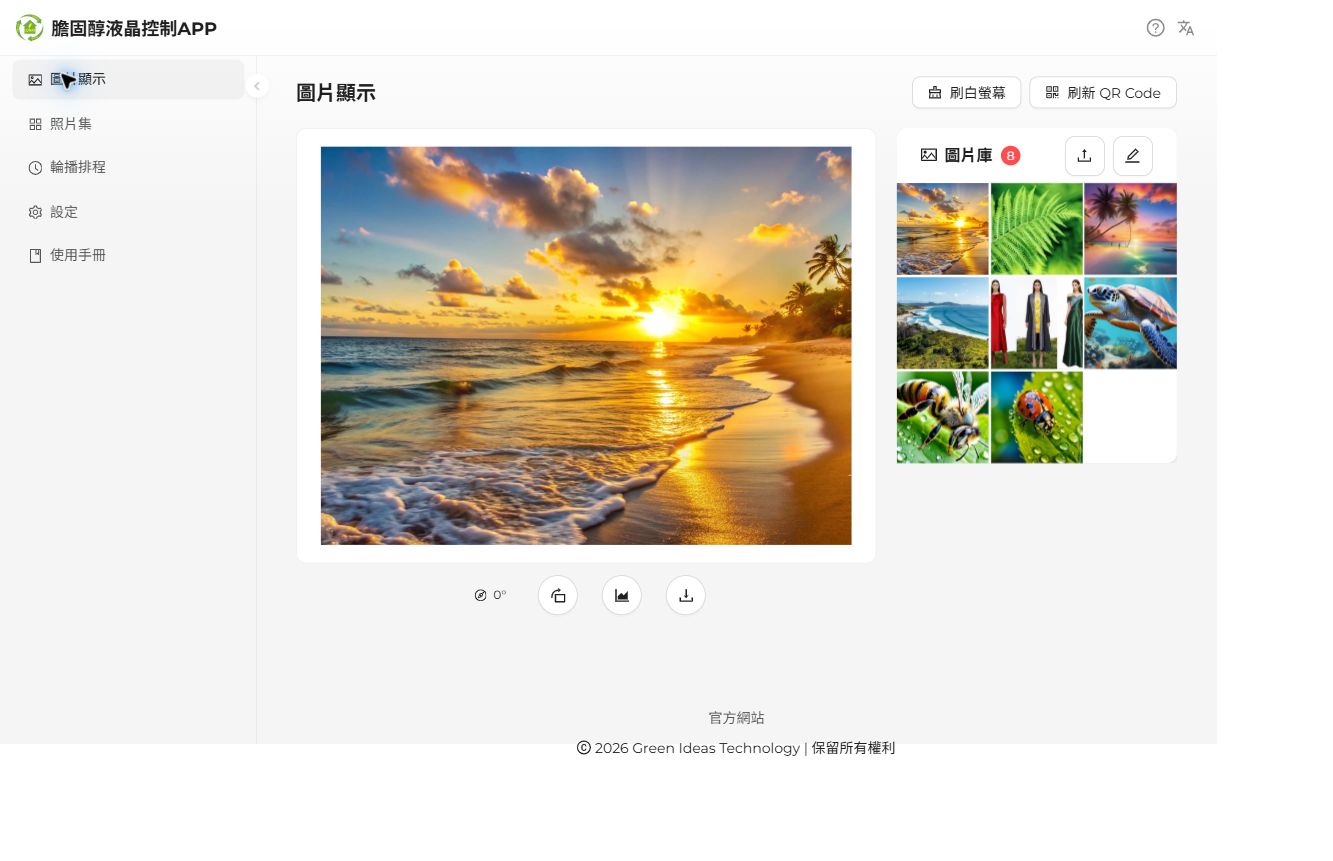
圖片預覽與刷圖
導覽路徑:主選單 → 圖片顯示
- 點選右側圖片庫中的縮圖,將該圖片載入預覽區。手機版可能將圖片庫排列在預覽區下方。
- 確認預覽內容、旋轉角度與適應模式,再點選預覽圖片進行派送;若出現確認視窗,核對內容後選擇「立即刷新」。
- 留意畫面顯示的處理中、完成或錯誤結果,等待本次工作完成後再執行下一次刷圖。
頁面上方的控制
「刷白螢幕」用來清空設備顯示內容;「刷新 QR Code」用來重新顯示連線畫面。執行後同樣需等待作業結果。下載圖示可儲存選取圖片的原圖。
注意
僅切換預覽不等於實體螢幕已完成刷新;請以操作結果及實機顯示確認。
圖片旋轉與適應模式
導覽路徑:圖片顯示 → 預覽區下方工具列
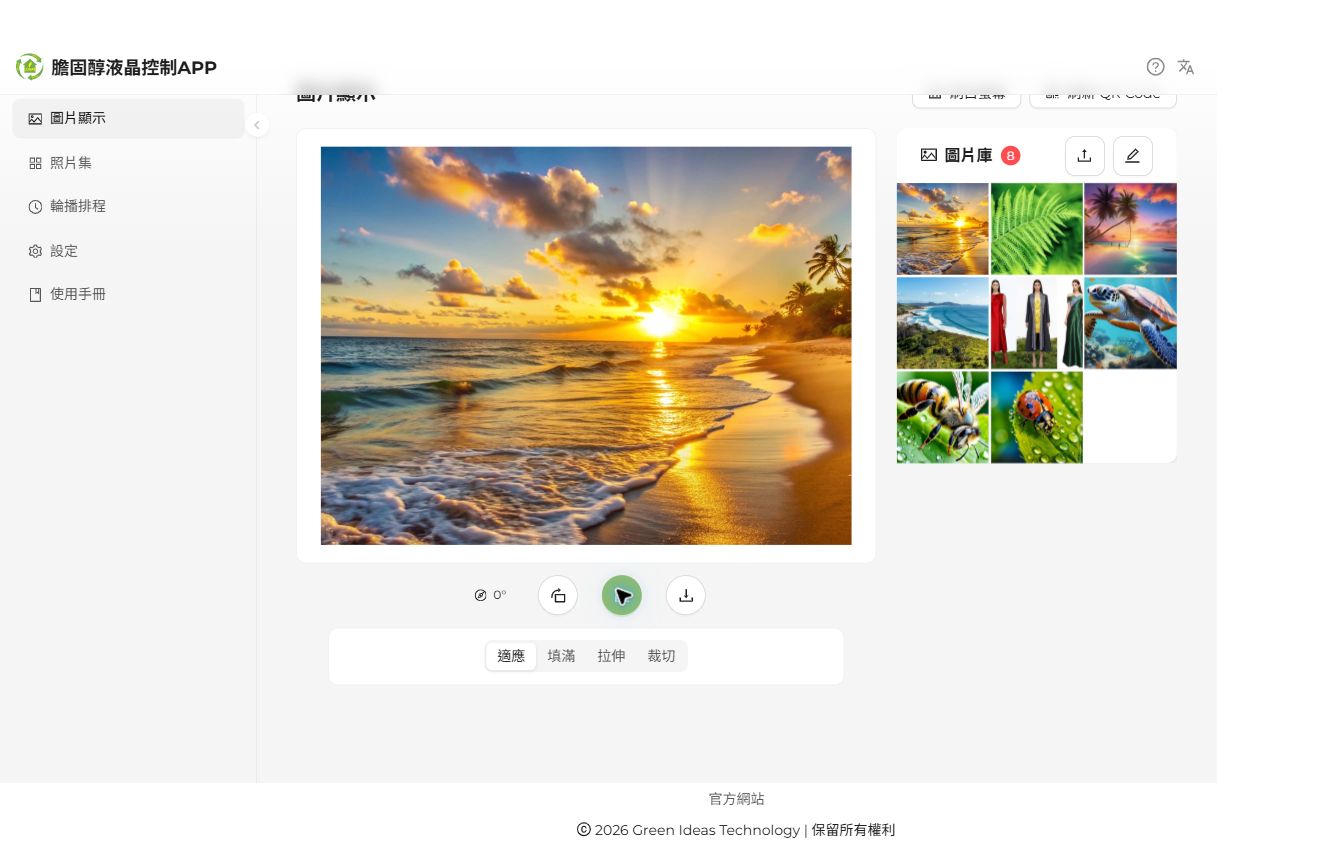
- 使用旋轉圖示調整方向,支援 0°、90°、180°、270°。
- 點選適應模式圖示,展開「適應、填滿、拉伸、裁切」,依內容選擇並確認預覽。
- 完成調整後執行刷圖。顯示調整不會改寫原始圖片檔案。
| 模式 | 顯示方式 |
|---|---|
| 適應(Fit) | 保持比例並完整顯示,邊緣可能留白 |
| 填滿(Fill) | 保持比例縮放以填滿螢幕,超出部分會被裁切 |
| 拉伸(Stretch) | 忽略原比例,拉伸至螢幕大小,可能變形 |
| 裁切(Crop) | 以中心裁切取得螢幕大小區域,請確認重要內容未被裁掉 |
TIP
設備實際擺放方向也可能受 G-Sensor 影響,請同時確認 G-Sensor 自動旋轉。
圖片上傳與圖庫管理
導覽路徑:圖片顯示 → 圖片庫
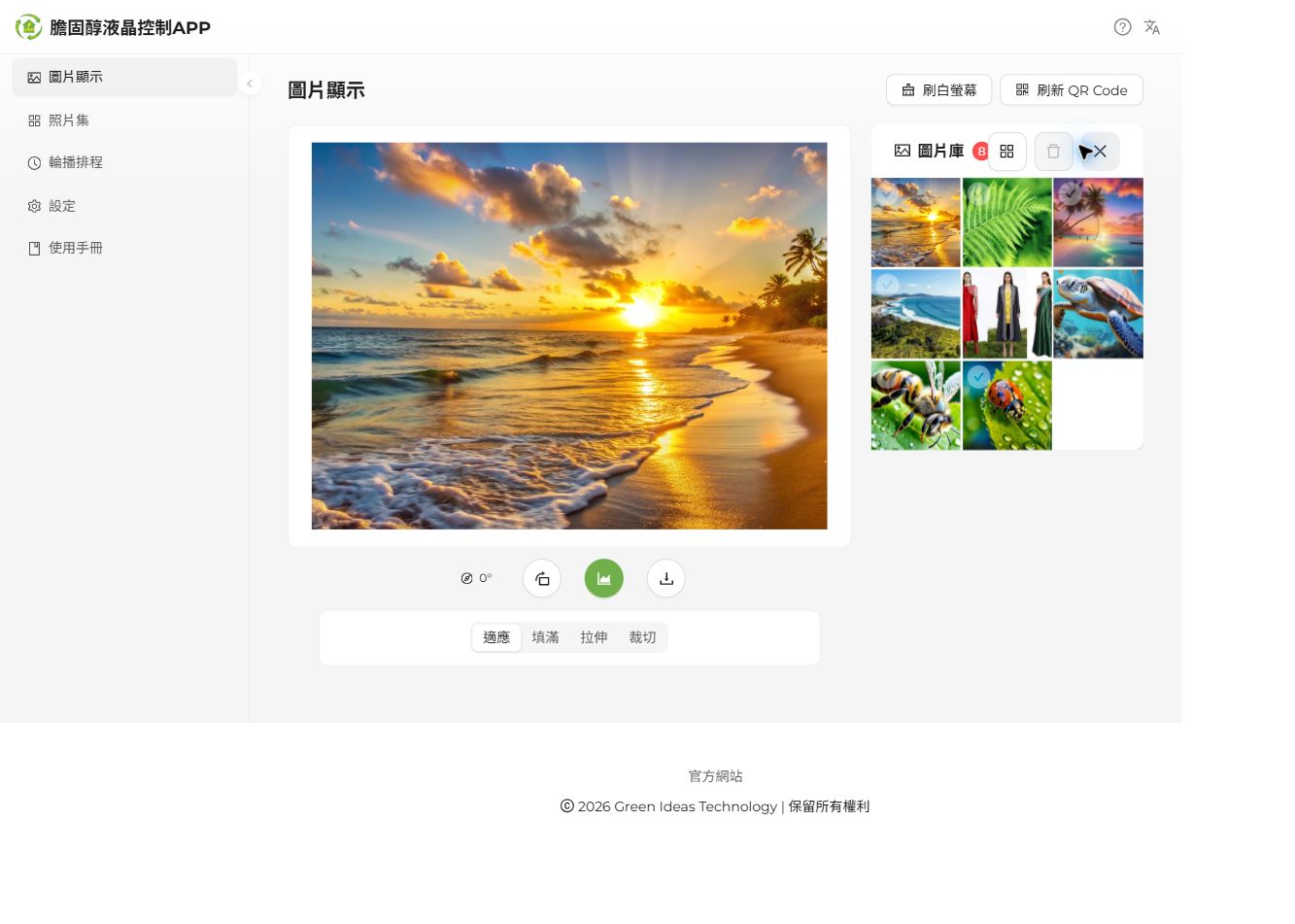
- 點選圖片庫的上傳圖示,在選單中選擇「上傳圖片」,再選取 JPG、PNG 或 BMP 檔案。等待上傳完成,確認新增縮圖已出現。
- 使用與面板有效解析度一致的圖片可減少縮放失真;解析度可在「設定 → 設備資訊」查閱。
- 點選鉛筆圖示進入管理模式,勾選欲移除的圖片;可用全選圖示選取全部。
- 核對選取範圍後使用刪除圖示,依確認視窗完成刪除;不刪除時使用關閉/取消圖示離開管理模式。
注意
圖片刪除後無法復原。操作前請保存重要原檔,並確認依賴這些圖片的照片集與排程。
PDF 選頁與排序
導覽路徑:圖片顯示 → 圖片庫上傳圖示 → 上傳 PDF
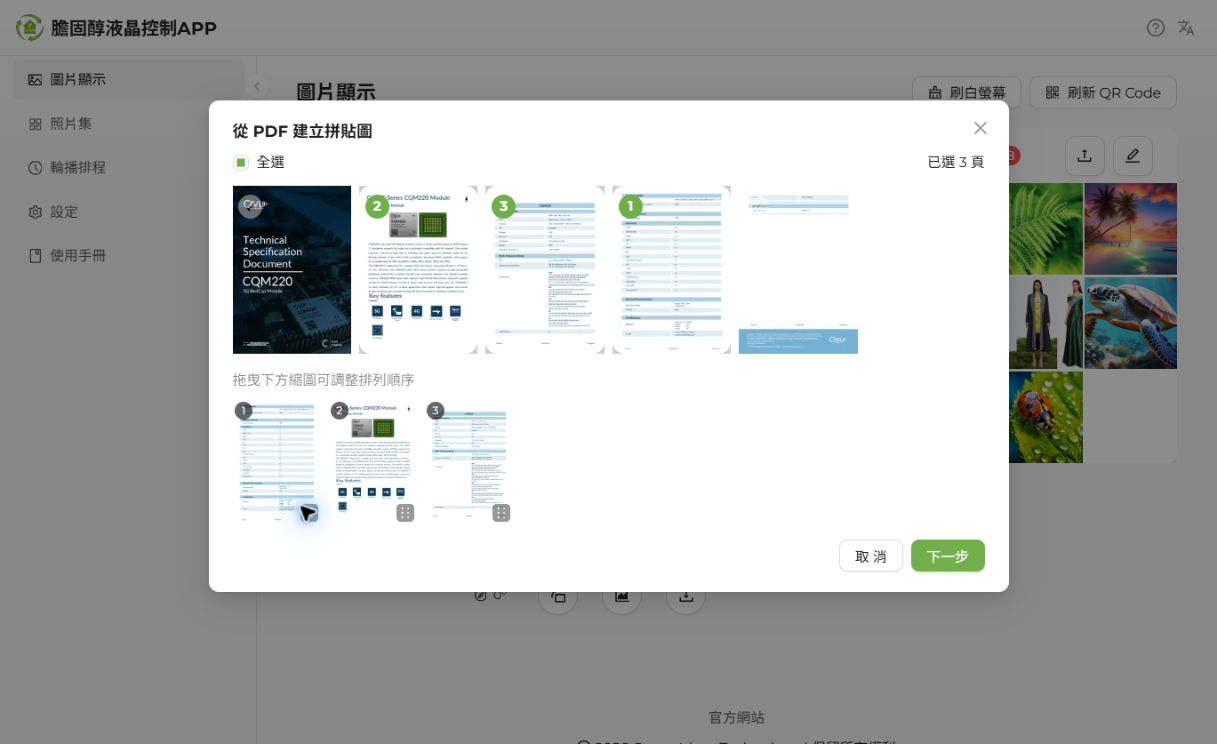
將 PDF 中需要的頁面選出,依閱讀順序排列,再建立拼貼圖片。適合公告、規格表或多頁通知。
- 點選圖片庫的上傳圖示,選擇「上傳 PDF」,再選取 PDF 檔案。等待上傳及縮圖載入完成。
- 在「從 PDF 建立拼貼圖」視窗點選需要的頁面;再次點選可取消選取,亦可使用「全選」。右上角顯示已選頁數。
- 拖曳下方排序列的縮圖調整先後。縮圖上的數字代表拼貼順序,不是 PDF 原始頁碼。
- 確認選取內容與順序後,點選「下一步」。
範例
選取原始第 2、3、4 頁,再把第 4 頁拖曳到最前方,拼貼順序為第 4、2、3 頁。
PDF 拼貼設定
導覽路徑:從 PDF 建立拼貼圖 → 下一步
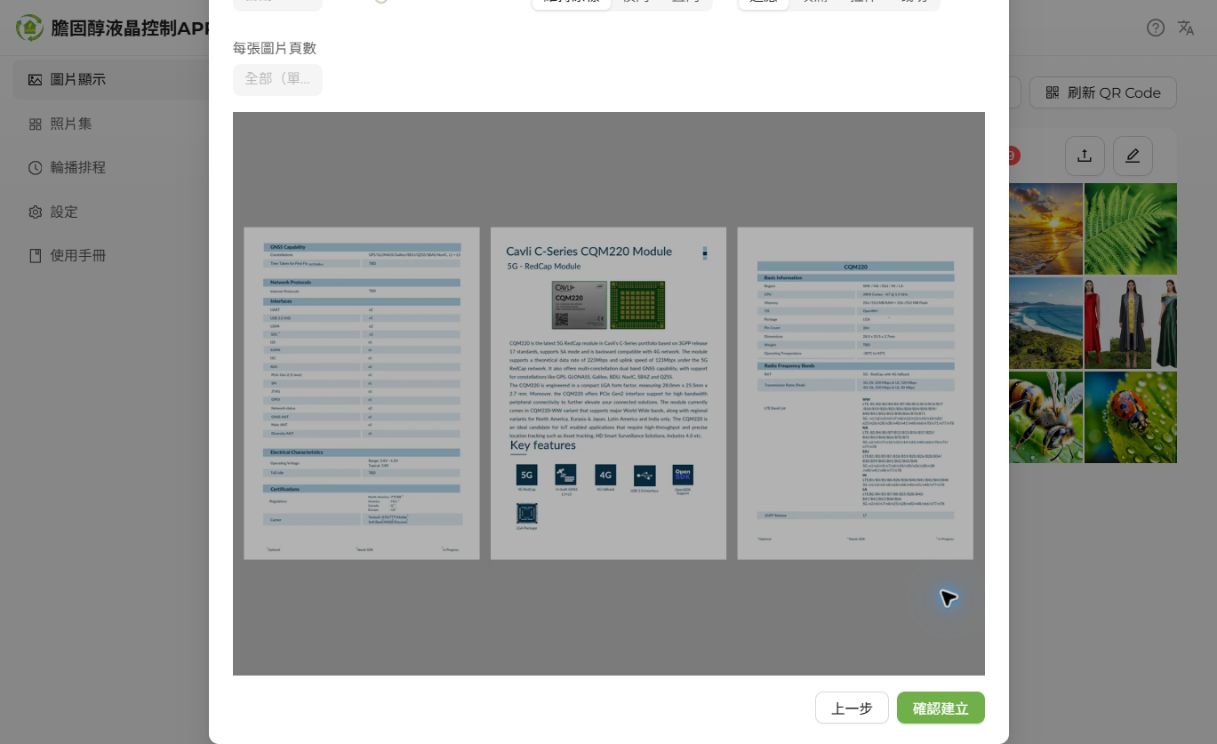
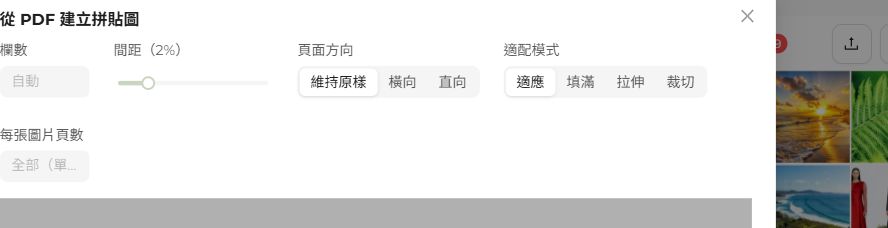
等待預覽載入後,再調整版面。載入期間控制項可能暫時無法操作。預設為自動欄數、2% 間距、維持原樣、適應,以及全部頁面合成單張圖片。
- 檢查預覽中的頁面先後與文字大小。如需更換頁面或順序,點選「上一步」。
- 向下捲動查看完整預覽及底部的「確認建立」按鈕。
| 設定 | 畫面選項或用途 |
|---|---|
| 欄數 | 保留自動,或指定欄數 |
| 間距 | 以滑桿調整頁面間距;標籤顯示百分比 |
| 頁面方向 | 維持原樣、橫向、直向 |
| 適配模式 | 適應、填滿、拉伸、裁切 |
| 每張圖片頁數 | 預設全部頁面合成單張拼貼圖;也可指定每張圖片的頁數 |
注意
同張圖片放入更多頁面會縮小文字。應依面板解析度與閱讀距離選擇頁數,並確認實體顯示效果。
建立 PDF 拼貼圖片
導覽路徑:從 PDF 建立拼貼圖 → 確認建立
- 確認預覽無誤後,點選「確認建立」,等待處理完成。
- 視窗關閉後,在圖片庫確認新增的拼貼圖片;本範例新增一張檔名結尾為
collage-1.webp的圖片。 - 需要顯示到面板時,依「圖片預覽與刷圖」操作;也可將拼貼圖片加入照片集。
TIP
建立拼貼圖片與派送到面板是不同步驟。請先確認圖片內容,再執行顯示操作。