
2. 用手機連上看板
用手機掃兩個 QR Code,就能打開看板的管理畫面。
準備
- 一支支援 5 GHz Wi-Fi 的手機(大部分近幾年的手機都可以)。
- 看板已經開機,畫面上有 QR Code。
步驟
- 打開手機相機,掃描看板畫面上的步驟 1 QR Code,加入看板的 Wi-Fi。
- 手機顯示已連上後,再掃描步驟 2 QR Code,打開管理畫面。
- 也可以在手機瀏覽器輸入
http://192.168.100.1。
- 也可以在手機瀏覽器輸入
- 如果手機跳出「無網際網路」的提示,請選擇繼續使用或保持連線。
- 看到「圖片顯示」頁面,就代表連線成功了。
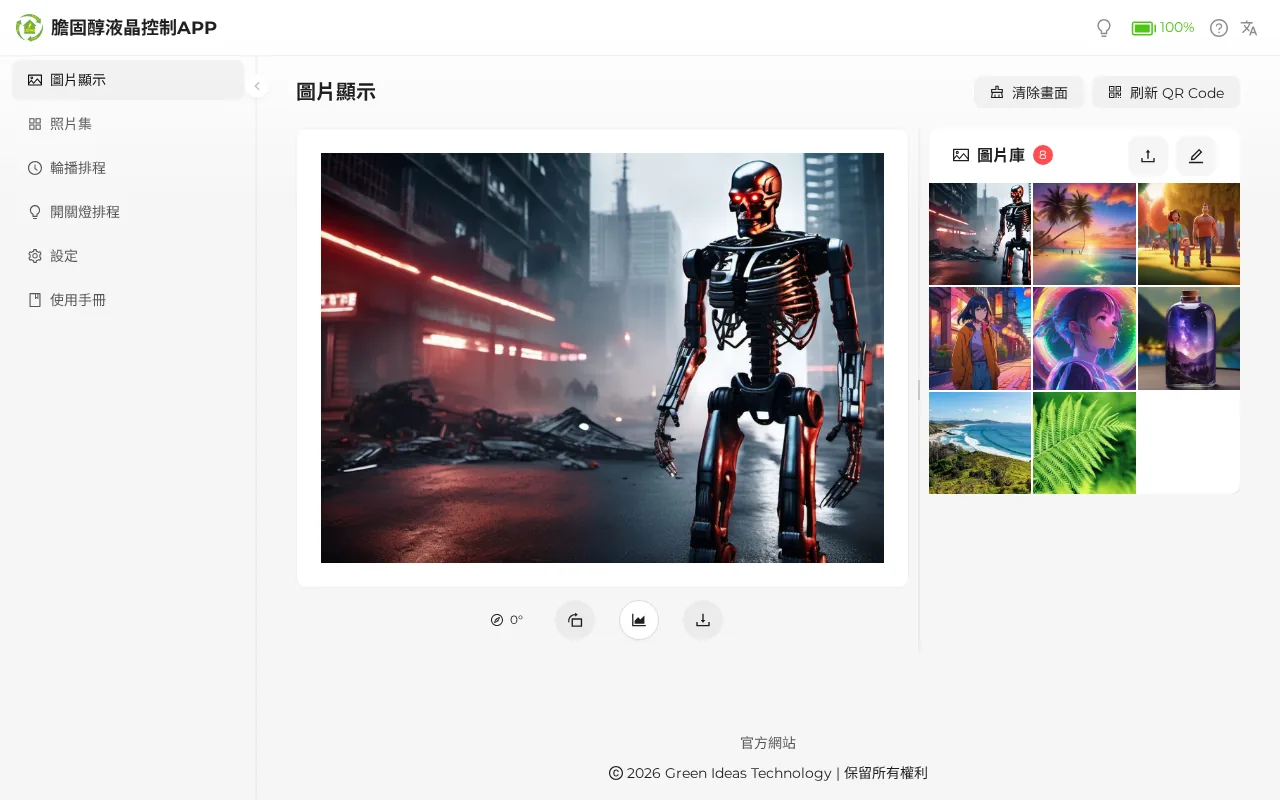
看板上沒有 QR Code?
按住任一顆實體按鍵約 1.5 秒,看到 QR Code 出現就立刻放開。如果看板在休眠(狀態燈熄滅),先按一下按鍵叫醒,等幾秒再掃。
手機一直跳回其他 Wi-Fi?
看板的 Wi-Fi 沒有網際網路,有些手機會自動切回其他網路。請回到手機的 Wi-Fi 設定,重新選擇看板的 Wi-Fi,並選擇「保持連線」。
想改連公司網路?
第一次設定請先用手機連上看板。之後若要讓看板連上現場的 Wi-Fi,請參考現場 Wi-Fi;各種網路模式的差別見三種網路模式。
看板沒有內建網路孔。如果現場需要用網路線連線,需要加裝 USB 轉網路線(RJ45)的轉接器,請與原廠或經銷商聯繫。
切換網路後,手機連回管理畫面的方式會改變,請先看各種切換對手機的影響。
下一步:3. 放一張圖到看板上
想知道更多:連線到裝置、開機畫面與螢幕語言、疑難排解:連線與管理介面