
2. スマートフォンで接続する
スマートフォンで 2 つの QR コードを読み取るだけで、デバイスの管理画面を開けます。
準備
- 5 GHz Wi-Fi に対応したスマートフォン(ここ数年の機種ならほとんど対応しています)。
- デバイスが起動していて、画面に QR コードが表示されていること。
手順
- スマートフォンのカメラで、デバイスの画面にあるステップ 1 の QR コードを読み取り、デバイスの Wi-Fi に接続します。
- 接続できたら、ステップ 2 の QR コードを読み取って管理画面を開きます。
- スマートフォンのブラウザに
http://192.168.100.1と入力しても開けます。
- スマートフォンのブラウザに
- スマートフォンに「インターネットなし」と表示された場合は、このまま使用する / 接続を維持するを選んでください。
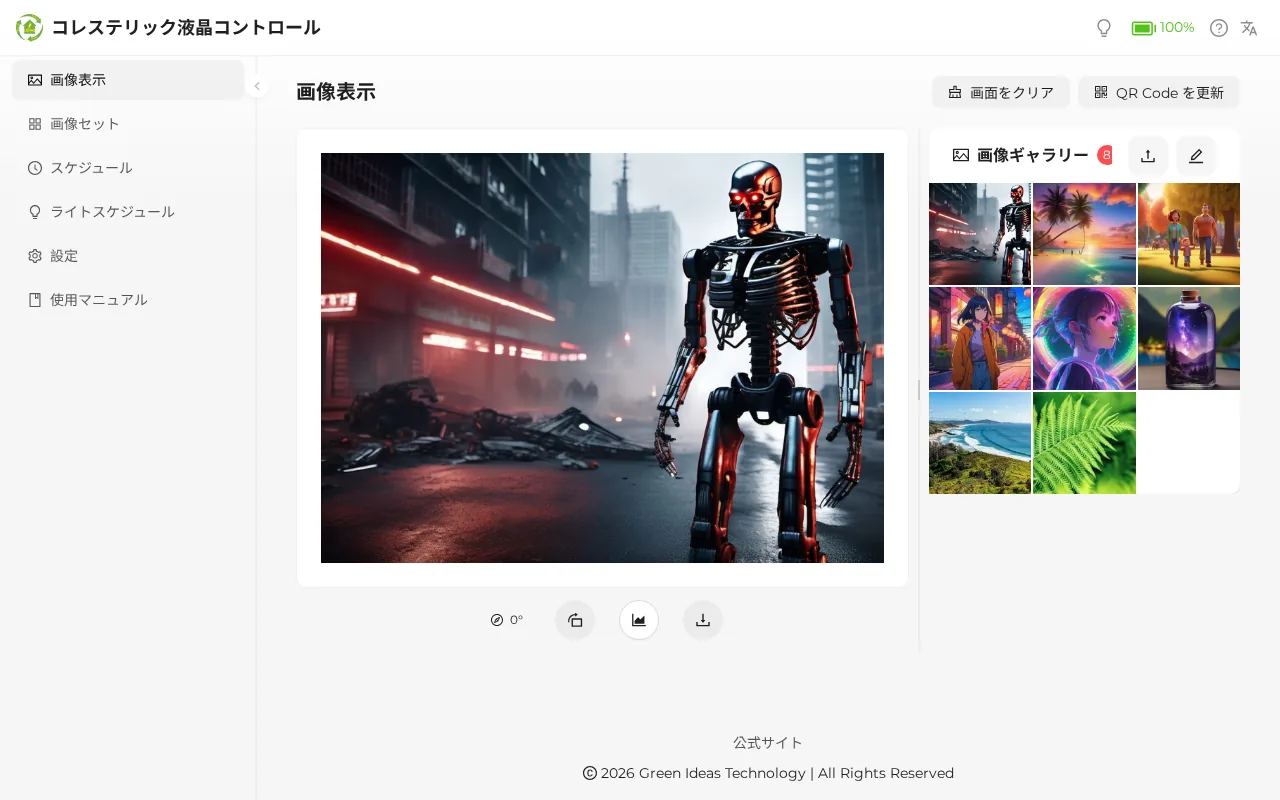
- 「画像表示」ページが表示されたら接続完了です。
デバイスに QR コードが表示されていない場合
どちらかの本体ボタンを約1.5秒長押しし、QR コードが表示されたらすぐに離してください。デバイスがスリープ中(ステータス LED が消灯)の場合は、まずボタンを 1 回押して復帰させ、数秒待ってから読み取ってください。
スマートフォンがほかの Wi-Fi に戻ってしまう場合
デバイスの Wi-Fi はインターネットにつながっていないため、自動でほかのネットワークに切り替わるスマートフォンがあります。スマートフォンの Wi-Fi 設定でデバイスの Wi-Fi を選び直し、接続を維持するを選んでください。
社内のネットワークにつなぎたい場合
最初の設定は、まずスマートフォンでデバイスに接続してください。そのあとデバイスを現場の Wi-Fi に接続するには現場の Wi-Fiを、ネットワークモードの違いは3 つのネットワークモードを参照してください。
デバイスにはネットワークポートが内蔵されていません。現場で有線 LAN を使う必要がある場合は、USB-LAN(RJ45)変換アダプターの追加が必要です。メーカーまたは販売店にお問い合わせください。
ネットワークを切り替えると、スマートフォンから管理画面に戻る方法が変わります。先に切り替えによるスマートフォンへの影響をご覧ください。
詳しくはこちら:デバイスへの接続、起動画面と画面の言語、トラブルシューティング:接続と管理画面